增强Winamp的视听冲击力
软件世界
视觉效果篇
Winamp自身的播放界面虽然易于操作,但外观显得过于单调,用插件来装扮Winamp,能带给你强烈的视觉冲击。
AVS(Advanced Visualization Studio,高级视觉演播室)是Winamp自带的一个极佳的视觉效果插件,用它可组合出无穷多的动态效果,增添听音乐时的乐趣。
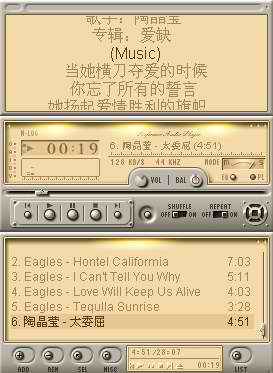
Lyrics Show!(以下简称LS)是AVS的一个增强模块,有了它,AVS就可以显示与歌曲一样同步的歌词,就像在播放卡拉OK歌曲(如(图2)),是不是很酷呢?目前Lyrics Show!已经有了中文版本(中文名称为歌词秀),下文中所提到的LS即为中文版本的Lyrics Show!。下面让我们来看看如何实现这种卡拉OK的效果。
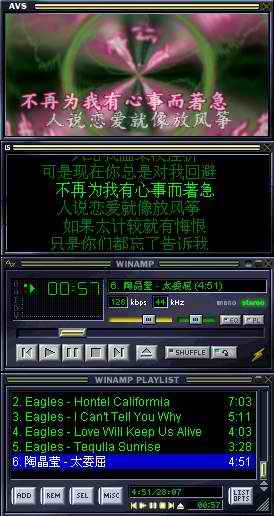
安装LS时它会自动安装在Winamp的Plugins目录里,运行Winamp,它会随Winamp一起启动。在LS面板中单击鼠标右键,选择“选项”命令,打开设置窗口。LS的大部分设置都可以在这个窗口中完成。
1.在“显示标签”中设置Lyrics Show的各种基本参数(如(图3))。
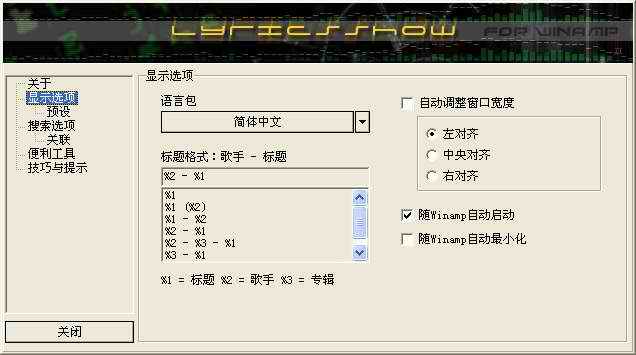
提示:自动调整窗口是用来设置LS的,它是根据歌词的长短自动调整歌词显示窗口的大小,避免了歌词某一句太长时,窗口显示不下的问题。
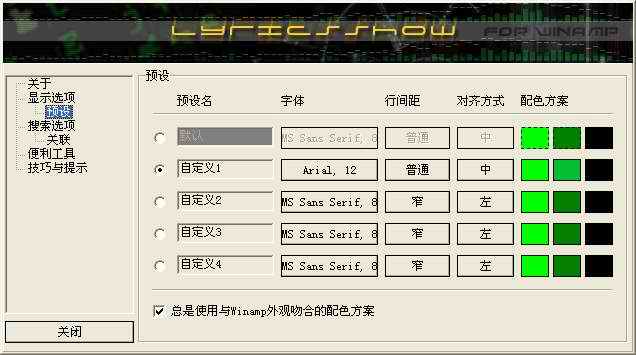
2.在“预设标签”中设置好显示在窗口中的歌词的字体颜色、行间距和对齐方式,可采用默认设置,也可根据需要自定义四种不同的设置(如(图4))。
3.点击“搜索标签”,单击“添加”按钮,找到存放LRC歌词的目录后,点击“确定”按钮,添加存放歌词的文件夹,以便让LS能自动搜索和歌曲相对应的歌词。你可以用这种方法添加多个歌词文件夹(如(图5))。
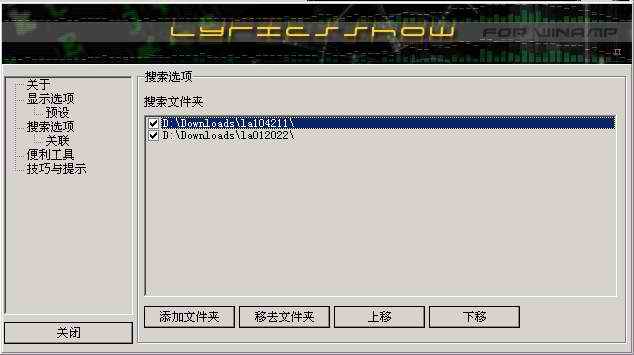
提示:建议将所有下载的LRC歌词存放在同一个目录下,这样只需要添加一次就可以了。网上(如http://www.karaoker.com)有很多已经编辑好的LRC歌词,你可以到下载后直接使用,当然你也可以自己制作这样的歌词。
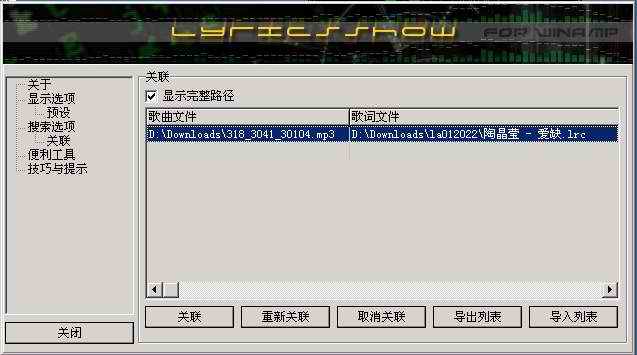
4.由于某些原因,比如歌词和歌曲的名称不同时,LS可能无法自动把歌曲和歌词对应起来,这时就需要我们手动来关联歌词了。播放歌曲时在LS面板上单击鼠标右键,选择“关联歌词”,在弹出的窗口中选择好相应的歌词后,LS会记住这些设置,并在关联选项里显示出来(如(图6))。
5.点击“便利工具”标签,在这里可以设置系统托盘图标显示方式以及简单的音效效果(如(图7))。如果选择了系统托盘图标的几个功能,则在系统托盘里会出现相应的控制按钮,方便控制Winamp的歌曲播放(如(图8))。
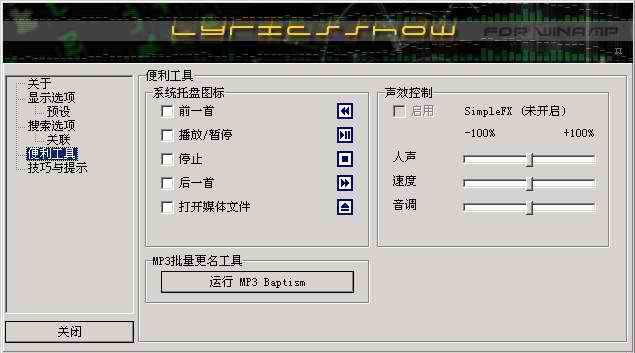

提示:该窗口中还有一个MP3批量更名的小工具,单击更名按钮就会出现(图8)所示的窗口,在“Locate MP3”中设定MP3文件的所在目录,然后就可以编辑更名后的名字。“1%”表示标题,“2%”表示歌手,“3%”表示专辑名称,设置好后单击“Star”即可。
设置好这些后,LS就可以工作了,你可以一边听歌曲,一边跟着歌词学唱了。可能你会觉得这个窗口太单调了,不过不用担心。如果在第2步中勾选了“总是使用和Winamp外观相吻合的配色方案“,LS就可以根据Winamp的皮肤自动更换自己的皮肤。(图9)就是LS根据Winamp皮肤变化后自动改变的外观,与Winamp皮肤外观保持一致,是不是很漂亮啊?
当然,我们的工作还没完全完成,下面我们还要添加(图2)中的AVS窗口显示效果。
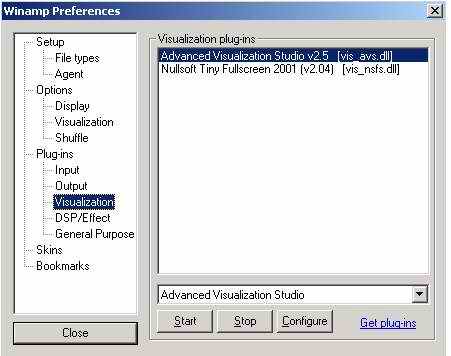
6.在Winamp中按“Ctrl+K”组合键,打开Winamp参数设置对话框。在“Plug-ins”中选择AVS插件,点击“Star”运行AVS插件(如(图10))。
7.在AVS面板中单击鼠标右键,在“zhen”菜单的子菜单中有几项显示歌词背景的方案。选择任意一个方案,即可在AVS窗口中显示带有动感重影背景效果的歌词了,这比LS单纯的歌词显示窗口更加夺目(如(图11)0)。

8. 在AVS面板中单击鼠标右键,选择“Dock in config”,在左边的项目列表里选择“Render/Lyrics”(如(图12)1),可以打开AVS的设置窗口,窗口的右边详细列出了各种效果设置项目,你可以根据需要自行调整。
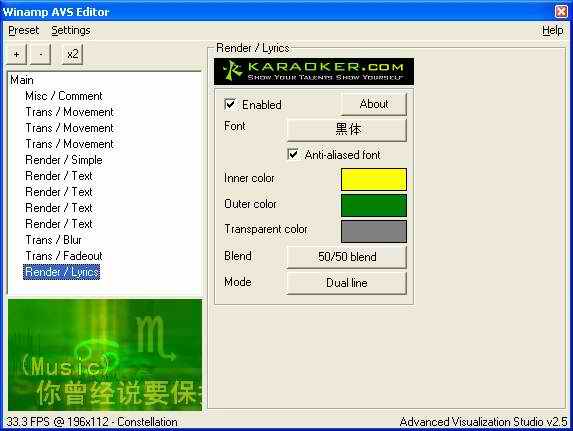
说明:“Enable”表示显示歌词字幕,“Font”设置字幕显示时字体的格式及大小。“Anti-aliased font”设置字体边缘的是否光滑。“Inner color”、“Outer Color”、“Transparent color”分别用来设置字幕的颜色和字幕字体的边框色以及字幕字体的透明色,一般选择和背景接近的颜色可以作出空心字的效果。“Bland”设置字幕与背景的混合方式。“Mode”用来选择字幕的显示方式,包括单行(Single line)和双行(Dual line)。单行模式下,过长的句子会自动换行,而双行模式下,下一句歌词会被提前显示出来(过长的句子并不换行)。
至此,我们便营造出了非常“抢眼”的卡拉OK歌曲播放环境。当然,AVS的功能非常强大,你还可以自己定制歌曲播放时歌词的背景图片,有兴趣的朋友可以试试。
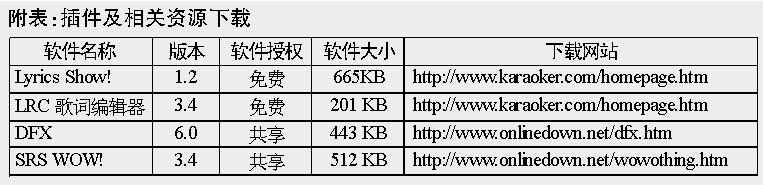
附录:插件及相关资源下载(图1)
音效篇
前面我们已经从视觉方面对Winamp进行了简单的改造,获得了较好的视觉效果。但不管界面有多迷人,如果音效太差的话,相信你一定会感到不舒服。接下来我们将利用插件提升Winamp的音效,让数码音乐的性能获得整体的提升,变得更加完美。
一、获得高保真的音质
DFX插件通过精细而高效的计算补偿Winamp音频信号中丢失的高频和声,并重新产生环境音效和立体声声场深度来提高音乐效果;由于限制音频回放效果的一个因素是空间距离,太小的距离不仅削弱了立体声音场的听感,也降低了自然空间环境音效,DFX附加的环境音效显著地纠正了距离过近的电脑音响的局限;另外,以电脑为中心的多媒体播放系统或家庭音响系统在声音动态范围和头顶空间感方面也存在诸多不足,DFX通过在动态范围内提高音强来加强头顶的空间感,从而大大提高了音频的回放逼真效果。
下载该插件,安装好后将随着Winamp一起启动,由于是共享软件,你可以直接点击“Continue Trial”先试用该软件。DFX的界面简洁漂亮,操作也很方便。
1.点击面板右下角的“Power”按钮,当“Power”按钮亮起时(绿色),表示DFX此时正在工作。你只要拖动面板上相应的滑块,就能立刻听到音质的变化了(如(图13)2)。
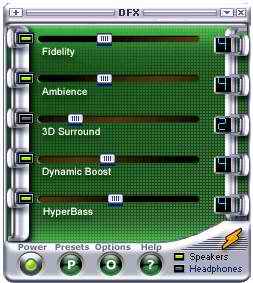
提示:拖动各个滑块,即可有多种组合音效。究竟什么组合最佳,取决于你的机器配置、声卡质量、音箱品质、MP3歌曲类型以及欣赏环境和个人音乐体验。每个滑块的调整范围为0~10,建议调整在5左右比较合适。
2.如果你对各种音效的搭配没有任何经验,也可以直接使用DFX的预设效果。点击“Presets”按钮,弹出的菜单里列出了软件自带的各种预设效果,你只要根据播放的MP3歌曲的类型选择相应的预设效果即可(如(图14)3)。
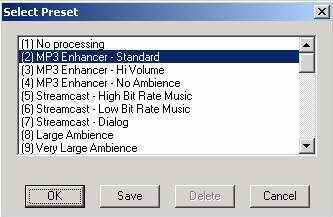
提示:如果在第1中你对自己的设置非常满意的话,也可以将它保存下来,以后就可以直接调用了。在(图15)4中点击“Save”按钮即可将当前设置保存下来。
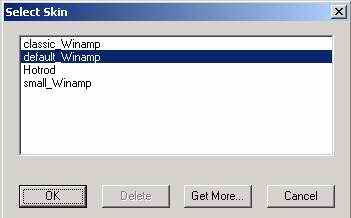
3.DFX还提供了多种外观界面。点击“Option”按钮,选择“Skin Browser”命令,弹出的“Select Skin”对话框中预设了四种外观界面,选择其中的一种,点击“OK”即可。(如(图15)4)
提示:在“Option”菜单中,还有“Speakers”和“Headphones”两个选项。如果你使用的是耳机而非音箱,选择“Headphones”模式将让你戴上耳机听音乐时,会感觉音乐像从原始的现场音源发出并从前面传来,效果远胜于直接传到耳中的那种声音,让人觉得更舒适、自然,也可减少因使用普通耳机造成的疲劳感。
面板上各个滑块对应的音效调整选项的含义:
Fidelity(高保真):控制高频信号的复原程度,从而获得对还原后音频信号的失真补偿。由于MP3是经过压缩的,压缩后丧失的逼真效果可通过“高保真”获得一定程度的修正。
Ambience(环境音效):控制音频信号的环境氛围,可以弥补音箱的空间感。
3D Surround(3D环绕音效):控制音频信号的3D立体声场的宽度和深度。它能弥补音乐压缩导致的3D损失(该功能只有在软件注册后才能生效)。
Dynamic Boost(动态推进):控制音频信号的额外声强,用以降低失真程度、获得更好的收听效果。
HyperBass(超重低音):补偿多媒体音响系统的深度,用更丰富的低音让你感受低音炮的冲击波和令人震撼的声音。
二、提升喇叭的性能
如果你觉得你的电脑中的喇叭不够好,没关系,用SRS WOW!来弥补喇叭的不足吧。SRS WOW!是最酷的Winamp立体音效处理插件之一,它使用了SRS实验室的Trubass和WOW技术,具有3D环绕声场效果。用WOW处理的音源信号可以提供难以想象的宽广音域、动力和深度,营造一种有立体空间感觉的听觉享受。WOW所带的TruBass技术可以使普通音响产生深而丰厚的低音享受,即使普通的喇叭也能产生很好的效果。
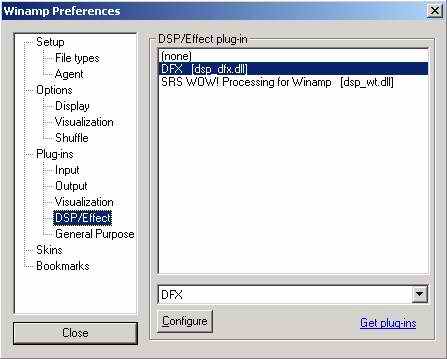
1.下载、安装完成后,运行Winamp,按“Ctrl+K”组合键,打开Winamp参数设置对话框。在对话框中找到并运行SRS WOW!插件(如(图16)5)。
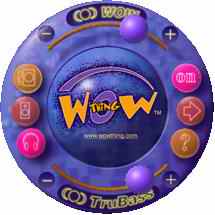
2.运行后,WOW的界面如图所示。点选声音的输出方式(耳机或音箱),然后点击右边的“on/off”按钮,使按钮为“on”的状态,以便开启环绕声。要使3D环绕声场效果增加,可将上下两个球体拖动到右边,即靠近加号的一侧(如(图17)6)。
提示:SRS WOW!目前支持22KHz、32KHz、44KHz、48KHz的音乐文件,对单声道声音的高音和低音部分也都有效。对于不支持的格式,它会有提示信息,但不影响Winamp的正常工作,只是调节插件时音效不会改变。
3.在WOW面板上单击鼠标右键,选择出现的惟一一个菜单,WOW会缩小成一个图标显示在系统托盘中。
编后:利用插件的强大功能,通过简单的设置,我们可以在Winamp中体验到颇具震撼力的数码音乐,获得更佳的视听享受,Winamp的概念似乎也不再是单纯的MP3播放器那么简单了。
还有许多功能强大的Winamp插件,限于篇幅,这里就不再介绍了。如果朋友们有兴趣,可以到各个插件站中下载相应的插件,利用插件让Winamp变得更美丽!