热门游戏录像文件使用大全(二)
游戏广场
三、《反恐精英》
《反恐精英》(也称CS)共有两个版本提供录像功能,分别是1.1版和1.3版。本文将针对目前使用最为普遍的CS1.3版来介绍录像的简单操作。
1.录制
首先建立一个CS的快捷运行方式,如果已经有快捷方式则无须重建。
·选中该快捷方式并单击鼠标右键
·在弹出的菜单中选择“属性”
·在快捷方式选项卡中将目标替换为以下格式:本机游戏安装目录\hl.exe -console-game cstrike-condebug((图1))。
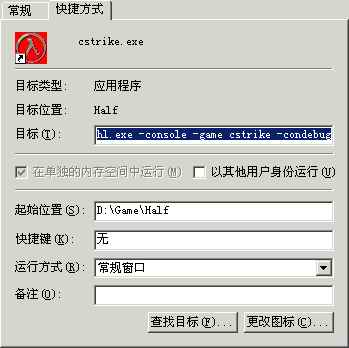
提示:如果没有hl.exe则使用cstrike.exe替换(不是替换文件,只是替换快捷方式中的文件名)。
·启动CS,和对手开始一场新游戏,当你想要录像的时候,按下“~”键(TAB键上方)呼叫出控制台((图2))。
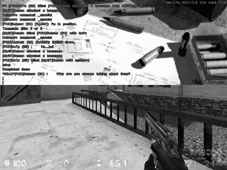
·在控制台中输入以下命令:record demoname(demoname为录像文件名,你可以任意命名)然后回车即可开始录像。
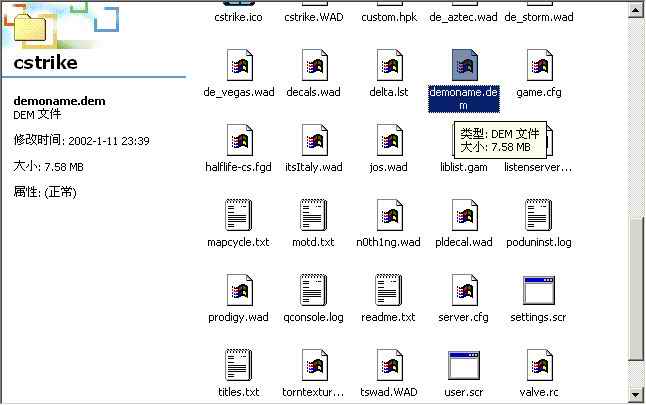
提示:《反恐精英1.3版》的录像将会存放在游戏安装目录的“cstrike”文件夹中,后缀名为.dem,例如:demoname.dem((图3))。
·再次按下“~”键关闭控制台,继续游戏。
·如果要停止录像的话,只要再次按下“~”键呼叫出控制台,并在控制台内输入:stop,按下回车即可停止录像。
2.播放
·首先开始一场游戏,然后按下“~”键呼叫出控制台。
·在控制台内输入:playdemo demoname,然后回车便能开始以正常速度播放该录像。
·如果想要停止观看录像,那么你可以按照正常退出游戏的方法来退出游戏停止观看录像,例如在控制台中输入:quit。
除了以上介绍到的命令外,在游戏中还有很多控制命令,例如可以查看录像信息的“listdemo”,在该录像文件后继续录像,不覆盖原录像的“appenddemo”等命令,由于使用较少,因此具体使用方法笔者不再详述。
3.兼容性
虽然《反恐精英》只有两个版本可以录像,但是它们之间却并不互相兼容,也就是说想要观看1.3版本录像的话则只能使用1.3版CS来播放,而不能使用1.1版CS播放。同样,要观看1.1版本录像的话则只能使用1.1版CS来播放,而不能使用1.3版CS播放。要想任意观看录像文件,唯一的解决办法就是装两个不同版本的CS。
四、FIFA系列
FIFA系列拥有众多版本,其中大部分版本拥有录像功能,例如常用的FIFA99、FIFA2000以及最新的FIFA2002。本文将以最新的FIFA2002为例说明录像操作方法。
1.录制
·首先启动FIFA2002,开始一场新游戏。
·如果在比赛当中出现精彩镜头后,你可以按下F2键启动回放功能,一般来说只要是精彩镜头都会自动回放。
提示:回放的操作相当简单,和普通的影像播放极其类似,玩家很容易掌握。
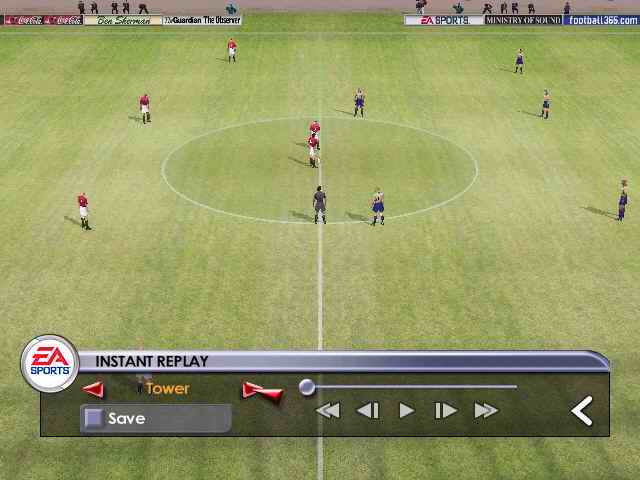
·确定回放影像包括你所要录制的内容后,点击“Save”按钮便能对录像进行保存((图4))。FIFA2002中一次共可以保存11个片段录像,保存的时候只要双击空白(Empty)栏位即可。
·当系统提示:“保存完毕”后,按下“Esc”退出保存界面。
·再次按下“Esc”取消录像回放功能,继续比赛。
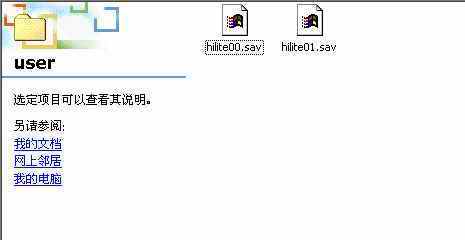
提示:FIFA2002录像文件存放在游戏安装目录下的“USER”文件夹中,后缀名为.sav,例如系统默认的FIFA001录像在这里就显示为“hilite00.sav”((图5))。
2.播放
·首先启动FIFA2002
·选择“Game Modes”
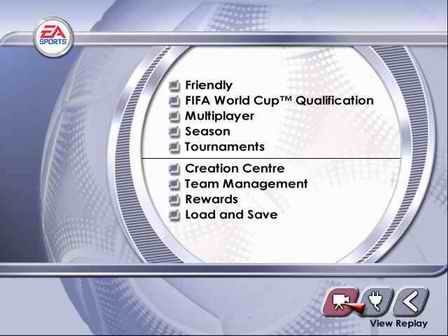
·进入新界面后,选择下方三个按钮中的最左边的按钮“View Replay”((图6))。
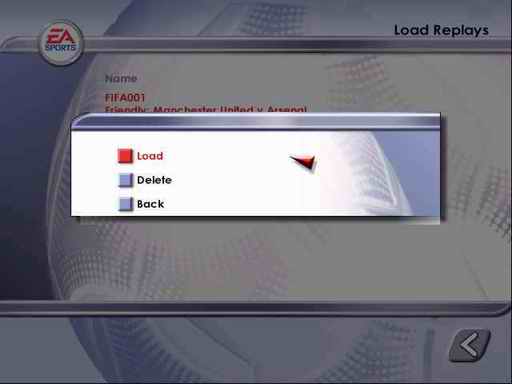
·进入录像选择界面,选择并点击想要观看录像的文件名,在出现的菜单中选择“Load”即可开始观看录像((图7))。
3.控制
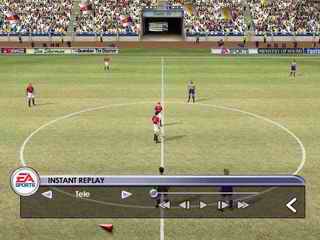
FIFA2002录像观看界面和录制界面几乎相同,唯一的不同之处是缺少了“Save”按钮((图8))。在这个界面中,玩家不但可以使用播放按钮控制播放的速度,而且还能使用视角调节功能在“Tele”、“Sideline”等视角选择切换观看角度。
4.兼容性
FIFA系列的录像并不兼容,如果想要观看不同版本的录像,则需要在同版本游戏下才能播放,不过相信目前的FIFA玩家都有2002新版本,因此兼容性问题对于他们来讲并不是什么大问题。