数码工作室──VCD相册巧制作
数码与整机
很多朋友已经购买了数码相机,在咔嚓一阵“乱照”之后,往往希望远方的亲人也能够分享自己的快乐。如果对方没有电脑,怎样才能看到这些数字相片呢?数码冲印吗?好像贵了那么一点点。还是做成VCD既实惠又方便(当然,如果对方连VCD机也没有,那……)。而且哪怕你用的传统相机,在相片太多时,刻录成VCD相册再寄出去也不错呀。
是不是已经心动了,那就行动吧。下面介绍的方法前提是假设你已经将相片从数码相机倒到了电脑里,而传统相片则已经扫描进了电脑。
一、相片文件的前期处理
在制作相册之前首先就是要将原始的数字相片加以修饰,比如调节明暗、修剪、加上些说明啦,内力深厚的高手还可以移形换影,无中生有,等等,这也是数字相片的优势之一。基本上所有的图像处理工具都有这样的功能,这里就不多罗嗦,只讲比较重要两个问题。
1.设定图片大小
由于原始相片的大小可能千差万别,如果是制作满屏的相册图片,有时候播放时会出现变形的情况。这时可以使用图像处理软件将图片比例调整为4∶3(电视机的高宽比),也可以自己建立一个4∶3格式的图片文件,然后再打开照片文件复制并粘贴到新建立的文件中,这时新图片可能还会有一些空白部分,可以再粘贴一些修饰的画面,比如一些花、草、风景等图案,这样可以避免制作后的VCD画面变形。但是实际的操作过程中,一般很少使用满屏播放。另外如果使用刻录工具制作的话,非标准空白部分会被自动填充为背景色,所这一步一般可以略过。此外还要注意画面的边缘部分不要放置主题画面,以免在播放的时候画面的边缘被遮挡。
2.相框制作
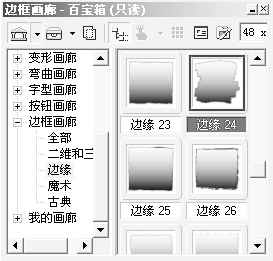
想让相册显得更专业一点吗?那就为相片增加一个相框吧,如果选对了工具,它的制作其实非常的简单。PhotoShop麻烦了点,需要加插件才能制作相框。最好是用友立的软件,我形我速和PhotoImpact都可以,操作也十分傻瓜。以PhotoImpact为例,打开待处理的图片,在“百宝箱” 窗口中找到“边框画廊”,选择一种钟意的效果,直接双击就行了((图1))。怎么样,效果是不是比专业相馆也差不了多少((图2))?

二、专业视频VCD相册制作
完成前期处理后,很多朋友都希望制作的VCD相册具有一些特效,并伴有配音效果,比如每张照片会按预定顺序播放,照片间的切换伴有多种过渡特效,同时播放背景音乐,这些都可以用Adobe Premiere轻松完成。
启动Adobe Premiere以后打开项目管理窗口,然后执行“File/ Import/Files”命令,将所有的照片文件和背景音乐同时导入进来。将照片文件拖放到“Timeline”窗口的Video1A轨道中,并将背景音乐文件拖放到Audio 1轨道((图3))。
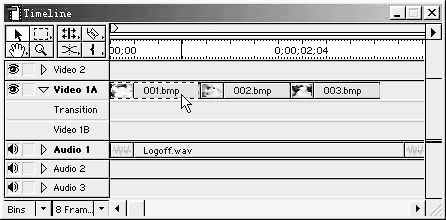
然后需要设定照片文件的播放时间,用右键单击照片剪辑,执行“Duration”命令打开“Clip Duration”对话框,在此对话框中设定好图片的播放时间,同样道理再设定好其他照片的播放时间。
那么相片切换时的过渡效果如何添加呢?很简单,打开“Transition”窗口,在这里提供了多达75种特效效果,只要用鼠标把选定好的特效拖到Transition 轨道中,并放置到两个照片剪辑的重叠处即可。最后我们可以执行“File/Export/Movie”命令将这段视频导出并保存为动态电影。文件的保存格式可以是MPG或者AVI格式的,对于MPG格式的视频文件,无须转换就可以直接刻录VCD了。如果是AVI格式的视频文件,可以将其转换成为MPGE格式再刻录。
那么该如何刻录呢?提供VCD刻录的刻录软件非常多,这里以目前常用的Videopack为例介绍一下快速刻录VCD的方法。
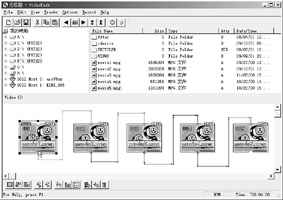
启动Videopack,在源窗口选择刚才制作的相册文件目录,如果有多个相册视频文件,此时可以将它们一同刻录成为VCD,只要按照播放次序将MPG文件拖到目的窗口中((图4)),并连接好各个视频片断的连线,完成以后执行“Record/Make cd”按钮,在打开的对话框中单击“确定”就可以开始刻录VCD了。
制作点评:使用Adobe Premiere用于相册的前期制作,可以将制作后的相册保存为影音文件。由于Adobe Premiere具有强大的视频编辑处理功能,对于打算制作视频效果切换丰富、特技要求较高的朋友来说,是一个绝佳的选择,并且还可以制作出更专业的相册。
三、快速制作VCD相册
有的人喜欢快速制作出自己的VCD相册,这个也不难,可以使用我们日常比较常见的光盘刻录软件即可快速实现。
1.Videopack快速制作VCD相册
我们现在要制作的相册在播放的时候,可以按照相册中的照片存放顺序依次播放,同时播放背景音乐。
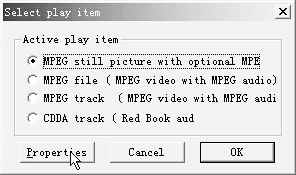
首先启动启动Video Pack 4.0,单击“New Playlist node”按钮建立一个播放表,然后右键单击这个播放表,在打开的下拉菜单中执行“Play item”命令,即可打开“Select Play item”对话窗口((图5)),选中“MPEG still picture with optional MPEG audio”选项,然后单击“Properties”按钮打开“still MPEG with optional MPEG audio”对话框,在这个对话框中,单击“Add”按钮,将准备好的照片依次按照顺序加入到“Still Mpeg”列表框中,然后选中第一个照片,在“MPEG audio”栏中加入背景音乐文件,并选中“Time butween two images ”选项中的“adjuest time to MPEG audio”选项((图6)),这样可以将背景音乐的播放时间平均分配给每张照片,完成后,单击“Close”命令按钮返回到VideoPack的主界面,然后执行“Record/Make CD”命令开始刻录VCD相册。
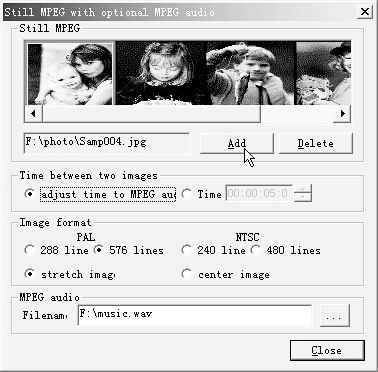
制作点评:Videopack的功能非常丰富而且强大,相对于其他几款VCD制作软件来说,它的功能是最丰富的,而且制作出来的图片VCD相册可以根据自己的需要,随心所欲地进行主界面的设计等。
2.WinonCD制作VCD相册
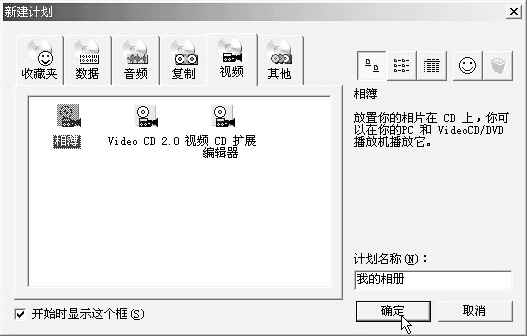
WinonCD3.7提供了一个Video Album工具,可以快速完成VCD相册的制作。启动WinonCD3.7以后,即可进入“新建计划”对话框,然后在此对话框中选择“视频”选项卡,然后选中“相簿”((图7)),并在“计划名称”中输入相册的名称,最后单击确定按钮进入相簿编辑器。
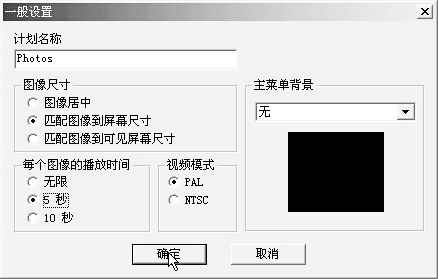
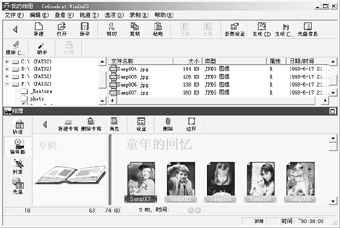
进入编辑器后,单击“设置”按钮打开“一般设置”对话框((图8)),在这里设置可以根据各自的需要,设置图像的尺寸和单张照片的播放时间,以及主菜单的背景颜色和视频制式等参数,完成设置后单击“确定”按钮返回主界面。单击“新建专辑”命令按钮,并单击“属性”按钮,设置当前组的名称,值得一提的是,在一张光盘中可以建立9个影集组,我们也可以根据自己的需要建立不同名称的组。
在文件浏览器中查找照片文件的存放位置后,将文件拖到相应的专辑中,此时拖动照片还可以整理照片的播放顺序((图9))。如果要为照片添加边框,可以点击“边界”按钮,在打开的边界设置对话框中((图10)0),选择下拉列表中的边框效果。完成相册的基本编辑后,就可以单击左侧的“光盘”按钮,打开光盘刻录选项对话框,单击“录制”按钮开始刻录相册了。
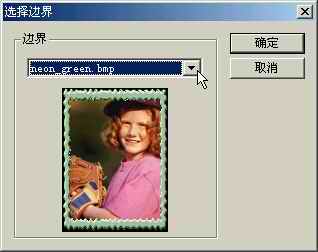
制作点评:WinonCD制作的VCD相册虽然没有前两款制作相册美观大方,但是对于急于制作相册,同时没有更多要求的用户来说,无疑是最方便的。
四、卡丽来相片VCD制作系统
卡丽来相片VCD制作系统可以将个人照片轻松制作成视频片段,并刻录成为VCD、SVCD、DVD的。
启动以后,需要首先将照片文件导入,可以单击界面工具栏中的扫描按钮,系统会启动扫描仪,并通过扫描的方式直接将照片导入到当前系统。另外,还可以将已经保存在当前电脑中的照片直接打开,点击工具栏“加入照片”按钮,在打开对话框中,选择需要的照片文件后单击“打开”按钮,即可将选定的图片加入到当前照片库了,此时可以在预览框中浏览图片。然后将预览区中的照片拖到主界面下方的视频轨道中,并按照播放次序排列好((图11)1)。
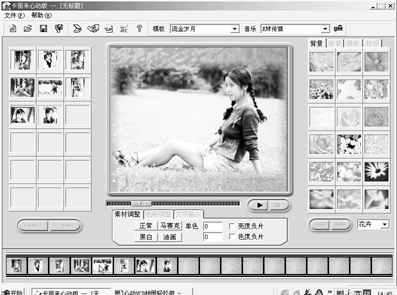
接下来要为播放过程中的照片添加背景,在右侧的背景图案库中选择一种喜欢的背景((图12)2),并将其拖放到轨道中对应的照片上。
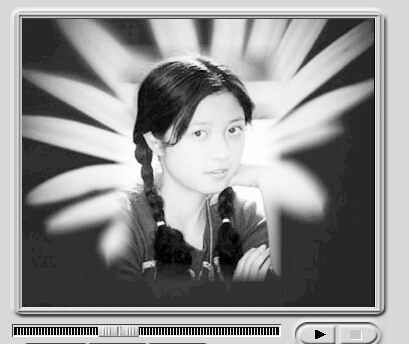
下面来为相册添加背景音乐,在工具栏的“音乐”下拉菜单中选择音乐类型为“E妹传情”,或者单击“选择音乐”按钮打开自己喜欢的音乐文件作为背景音乐。完成后,可以为相册添加一个模版,使相册更加具有个性化效果,在工具栏“模板”下拉列表中选择一款模板类型,比如“流金岁月”。完成后就可以预览相册的效果,点击预览窗口下方的“播放”按钮,这时就可以在预演窗口中看到制作的效果了。
最后就可以输出相册了,点击工具栏的“生成视频文件”按钮,打开“生成AVI或MPEG文件”对话框,在对话框中选定要保存的目录位置,并输入文件名,在“保存类型”中选择影片文件的格式,单击“确定”按钮会进入一个输出选项设置对话框,设置好视频画面的宽度和高度,注意要保持4∶3的比例,并调整好声音文件的采样率、位数和声道等参数,最后单击“确定”按钮即可输出相册了。如果打算直接将相册输出为VCD,可以单击工具栏“VCD刻录”按钮,此时即可在打开的对话框中进行刻录了。
制作点评:卡丽来相片VCD制作系统是一套专业的VCD相册制作系统,使用方便,制作过程简单是其主要的特色之一,比较适合家用和商用。
补遗
第2期《视频采集跟我学──DV篇》一文中提到的补丁详细下载地址如下:
Premiere补丁:http://download.adobe.com/pub/adobe/premiere/win/6.x/PremiereUS601Up.ZIP
DirectX8.0 DV update:http://download.microsoft.com/download/win2000pro/dx8bda/8.0/W982KMe/EN-US/dx80bda.exe
微软的 DV Update for Windows98SE补丁请来信到heqing@cpcw.com索取。