自己动手制作DVD
软件世界
随着视频压缩和存储技术的飞速发展,制作DVD的技术日趋完善和成熟,成本也越来越低,自己在家中制作DVD已不再是可望而不可及的事情了。现在本文就带你去体验制作DVD的乐趣。
一、DVD基本知识
DVD是Digital Video Disk(数字视频光盘)的简称。视频编码方式为MPEG2,画面像素为720×480或720×576两种,大部分采集压缩卡生成*.mpg视频文件。DVD最突出的特点是画面质量高,存储容量大(4.7GB的DVD-R碟片可存放近2个小时的标准MPEG2文件),音响效果好。
二、DVD制作软件
1.DVD刻录软件。到目前为止,DVD刻录软件不是很多,主要有DVDit、SPRUCE UP等。经反复摸索,笔者认为,DVDit刻录软件简单、直观、易学,更适用初学者,对MPG视频文件的兼容性也较好,而SPRUCE UP软件对MPG视频文件要求特别严格,建议初学者不采用。
2.MPEG2视频编辑软件。可选用M2-EDIT软件,该软件可方便、灵活地对MPG视频文件进行裁剪和编辑,生成速度较快(生成1小时的MPG文件,用时约5分钟),或者选用TMPGENC-2视频编辑软件。
3.叠加字幕或添加特技效果的软件。可选用(绘色绘影)Ulead VideoStudio5.0 或Ulead MediaStudio Pro 6.0。
4.DVD视频播放软件。这类软件很多,可选用InterVedio WinDVD或PowerDVD等。
三、DVD制作步骤
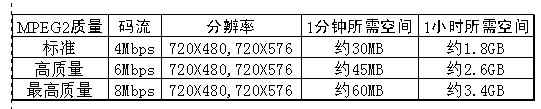
1.将视频素材采集压缩成MPEG2数字视频。采集压缩前要选定好视频制式和码流,标准DVD码流默认为4Mbps。如果你想制作出更好效果的DVD,可采用更高的码流,但存储空间也相应增大,这需要权衡利弊,自己做出选择。不同码流与生成的视频文件的大小详见下表:
(图1)
2.对生成的.mpg视频文件,用M2-EDIT软件(或其他工具)进行裁剪和编辑后(具体操作详见软件的帮助或说明),重新生成.mpg文件。
3.对编辑好的.mpg视频文件,用 Ulead VideoStudio5.0 或Ulead MediaStudio Pro 6.0叠加字幕和添加特技效果(具体操作详见软件的帮助或说明)。由于是纯软件叠加字幕和添加特技,生成时间较长,一般是原视频文件的5~6倍(视计算机性能而定。笔者使用的是PⅢ CPU,主频933MHz,内存512MB),生成1小时的视频文件需要5~6小时才能完成。建议先将字幕或特技加上,晚上让计算机继续做生成工作,第二天早上正好运行完毕,基本上不耽误时间。这样,虽然自己的计算机“累”了点,但节省了上万元的专门用于叠加字幕和添加特技的非线性编辑卡,并且做出的效果不比借助硬件做出的差。
4.刻录DVD。如果你不想编辑、也不想叠加字幕和添加特技,可以省去2、3步,直接进行刻录。首先打开软件DVDit。
A.创建新项目(见(图2))。
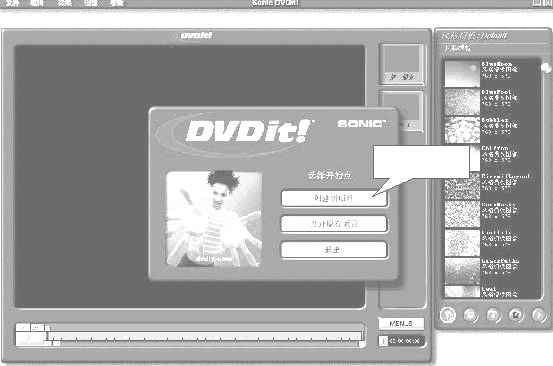
B.选择电视制式和视频格式,中国应选择PAL制式,其他采用默认,最后单击“完成”按钮。
C.建立菜单背景。将“风格模板”中的你喜欢的图片拖至左侧的“菜单1”框中(见(图3))。
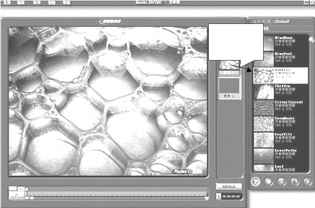
D.建立菜单按钮。单击“风格模板”下面的“按钮”,将“风格模板”中你喜欢的按钮拖至左边的大框中即可,并调整按钮大小(见(图4))。
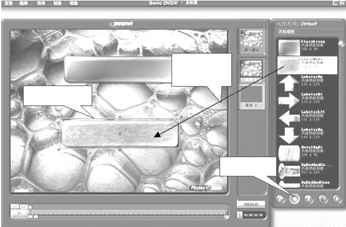
E.建立文本标题。点击“风格模板”下面的“文本”按钮,将选择好的字体拖至左侧大框中,并将原来的“文本”两字改为你自己想要输入的标题(见(图5))。
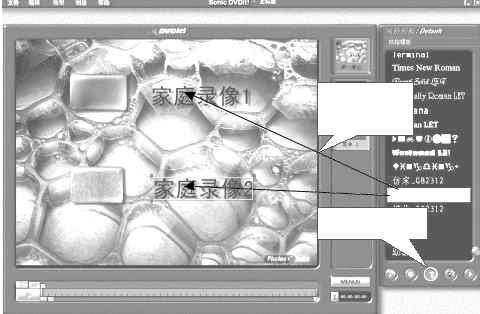
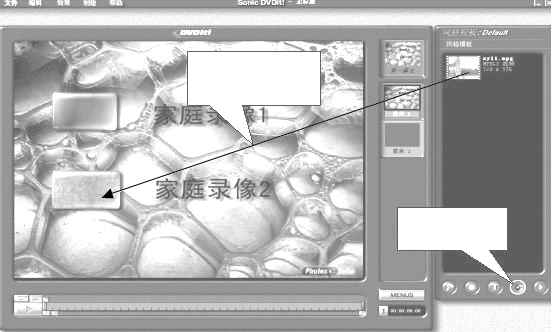
F.添加视频文件到风格模板中。先点击“风格模板”下面的“媒体”按钮,然后在“风格模板”中,按鼠标右键,将视频文件添加到“风格模板”中。最后,将视频文件与左侧大框中的按钮建立链接,即将“风格模板”的视频文件拖至左侧大框中的相应按钮上(见(图6))。
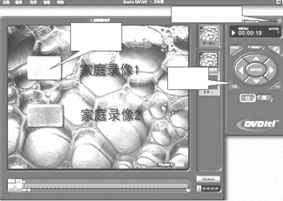
G.模拟播放。先点击“风格模板”下面的“播放”按钮,右侧出现Remote Control遥控面板。点击左侧大框中菜单按钮,就可以模拟播放视频文件了。在播放过程中,点击遥控面板中的TITLE或MENU都可返回播放菜单。如确认播放没有问题,最后退出模拟播放状态(见(图7))。
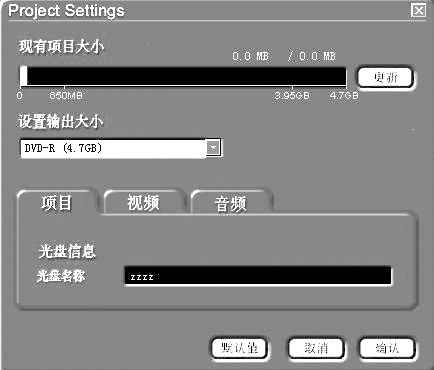
H. 项目设置。打开DVDit主菜单中的“文件/项目设置”,出现(图8),将“设置输出大小”改为“DVD-R(4.7GB)”,将“光盘名称”改为想要输入的英文字母(不要超过8位)。单击“更新”按钮,便可估算出现有项目的大小,最后单击“确认”。
I. 打开主菜单中的“创建/制作DVD光盘”,出现(图9),选择刻录机(刻录写入速度自动识别)、需要复制的DVD数量,以及是否试验(刻录),还是直接刻录DVD光盘。建议首次刻录最好先选择“试验”,如确认没有问题,再正式“创建光盘”。
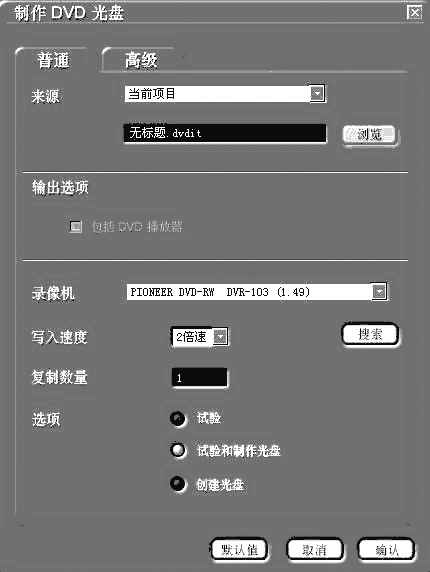
单击“高级”选项,出现(图10)。如果的你的C盘剩余空间小于当前项目大小,可以改变“临时存储”的路径,无论如何必须保证目录所在硬盘剩余空间大于当前项目的大小。
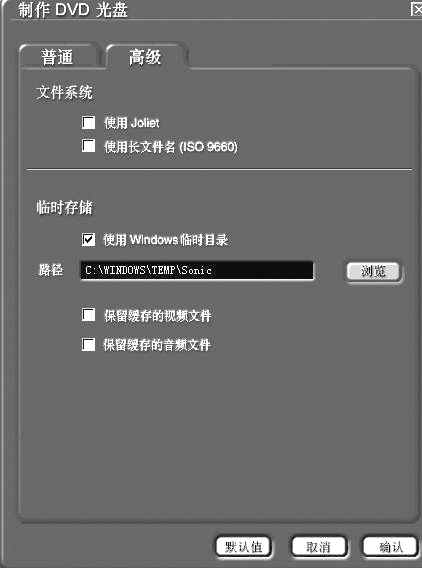
以上设置完成后(其他选项采用默认),单击“确认”按钮,就开始刻DVD录光盘了。