PowerPoint中『动作设置』的妙用方法
软件世界
PowerPoint中的“动作设置”是运用得比较多的,那么设置它都有哪些好方法呢?下面跟着我来吧!
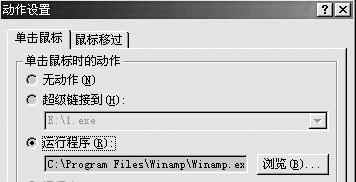
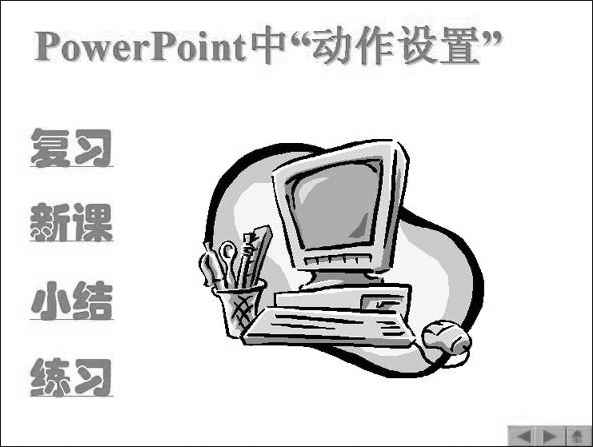
1.用“动作设置”来超级链接到其他幻灯片:选中对象(图片、文字、动作按钮等)单击右键选“动作设置”,出现“动作设置”对话框(如(图1))后在“超级链接到”单选框的下拉选单中选择所要跳转到的幻灯片即可。用此方法可以在幻灯片首页制作出漂亮的目录,如在幻灯片母版中制作出如“上一张”、“下一张”、“返回目录”等动作按钮,就可以实现如Authorware课件中的相似的导航功能(如(图2))。
2.用“动作设置”来超级链接到URL:操作方法同上,出现“超级链接到”的下拉选单时选“链接到URL”。用此方法可以在已连网的环境下链接访问到任何一个存放在当前的网络中的共享资源如网页、PowerPoint文档、图片、程序等,同样用“超级链接到URL”也可以访问本地硬盘上的目录、文件,如对动作对象设置URL地址为C:则在课件运行时会打开新的窗口来显示C盘下的文件;如对动作对象设置URL地址为C:\Windows\Notepad.exe:则在演示文稿运行时会运行记事本程序。
3.用“动作设置”来超级链接到其他PowerPoint演示文稿:操作方法同上,出现超级链接到的下拉选单时选“链接到其他PowerPoint演示文稿”。用此方法可以将一些相关的演示文稿进行无缝链接,并且每个文稿都能独立运行和修改。另外用此方法也可能实现在一个“演示文稿”中出现多个应用设计模板。
4. 用“动作设置”来运行程序:操作方法同上,在出现“动作设置”对话框后,选择“运行程序”单选框,按浏览按钮选择所需的可执行文件。当把PowerPoint主菜单中“工具”“宏”“安全性”设为“无”时,在演示文稿中运行程序时就不再会出现提示运行可执行文件安全性的对话框(用“超级链接到URL”则都会出现提示对话框)。
最后我们用“动作设置”来制作一个简单的菜单实例(本例中使用PowerPoint自带的动作按钮)。
第一步:打开一个已有的课件(假设有20页,4个主题,每个主题5页),在第一页前插入一个空的幻灯片使之成为第一张(用幻灯片浏览视图),选“幻灯片放映→动作按钮”选“前进或下一项” 将此动作按钮放在幻灯片合适的地方,此时会自动弹出“动作设置”对话框,并已默认链接至下一张幻灯片。
第二步:插入幻灯片副本使之成为第二张,同上操作插入“自定义动作按钮”,插入后放置在原动作按钮一侧,选中“自定义动作按钮”单击右键后用“设置自选图形格式”将其调整成和原动作按钮同样大小,然后再复制同样的按钮3个并排放整齐。
第三步:分别选中4个“自定义动作按钮”单击右键在“添加文本”中输入1、2、3、4,再分别对其设置动作,超级链接到幻灯片的4个主题页(本例中为3、8、13、18页)。
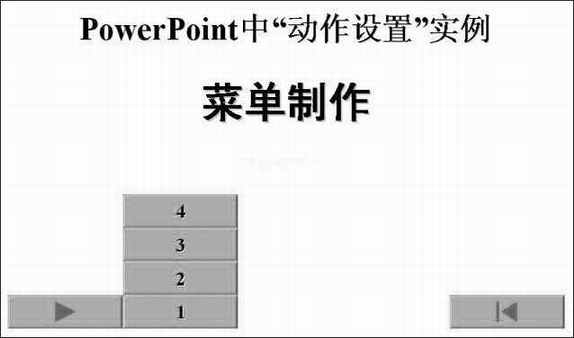
到此一个简单的菜单制作完成(如(图3)),当然在掌握了“动作设置”的特性以后,各位一定还会设计出其他更多更好的效果来,让“动作设置”使我们的PowerPoint课件更精彩。