Illustrator10.0新功能探秘:闪光工具和切片工具的运用
软件世界
经过前两次的努力,我们已经熟悉了Illustrator10.0的一些主要特性,这一次我们来认识它的闪光工具和切片工具。
Flare工具可以创造一个有发光中心、光晕、辐射光线和映射光圈的闪光对象,对于背景的制作有很好的效果。切片是Adobe公司在photoshop 6中提出的一个新的概念,而在Illustrator10.0中切片更加完善。这是一种将图画制作为Web页时的一种分割工具,有点像Dreamweaver中的表格的作用,即将整个网页分割成不同区域,每一个区域都是一个切片。不同的切片可以有不同链接,更重要的是可以用不同的方式存储优化。比如说色彩丰富的可以用high.jpg保存,文字部分可以用占空间小的.gif来保存。这样不仅保持了效果,还优化了网页。
用Flare tool(闪光工具)制作灯光效果
1.选择Flare工具,在工作区要生成发光中心的地方,点击并向外拖鼠标,就有一个放射状的矢量图产生,如(图1)。
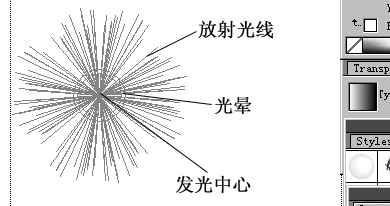
说明:中心就是以后的发光中心,辐射线段就是射线,圆环就是光晕的大小(按住Shift可以约束射线的角度;按住↑可以增加射线长度,按住↓可以减少射线长度;按住Ctrl可以固定发光中心的大小增加光晕)。
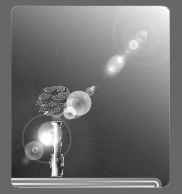
2.在工作区要产生映射光圈的地方,点击鼠标(如果要改变位置,则要点击并拖拉至目的点),这样一个闪光对象就生成了,如(图2)。
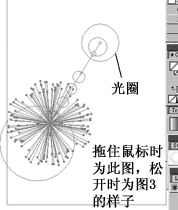
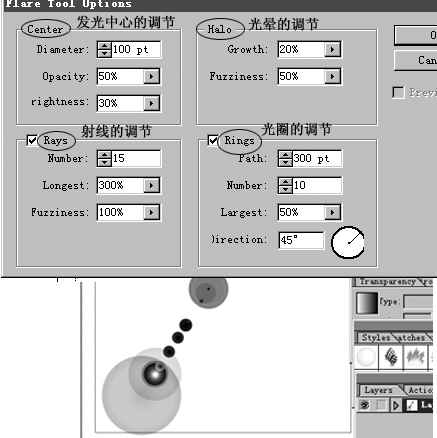
说明:再次点击时按住Ctrl键可以调整映射光圈的大小。要对它编辑时,可以用直接选择工具或Flare工具拖拉手柄或用“Object→Expand”将各个环节分别调节。另一种精确的生成方法是双击“flare”工具,打开对话框,设定各项,然后在工作区单击即可,如(图3)。
3.导入一个背景,放在最下方,通过背景的映衬可显示出光线的效果,如(图4)。
文字的输入和网页的链接
1.在上述图像中用文字工具添加“花语”两个字。
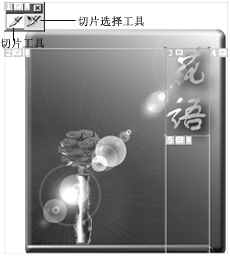
2.然后选择切片工具,画出一个矩形,框住“花语”两个字,如(图5)。
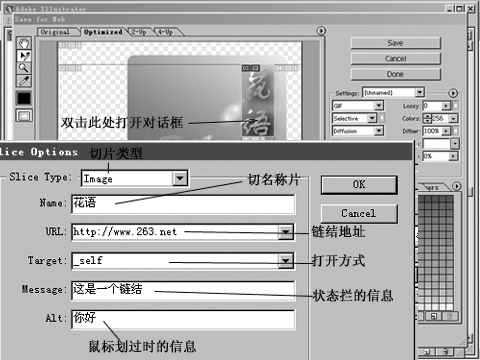
3.然后打开“files→save for web”,见到其界面,用切片选择工具,选择含有“花语”的切片并双击,出现选择对话框。
4.填写对这块切片的命名,链接地址,窗口方式,下载时状态栏的信息以及鼠标移到链接上显示的文字,如(图6),然后击“OK”。
5.选择对这一切片应用的存储格式,选好后点击“OK”关闭对话框。
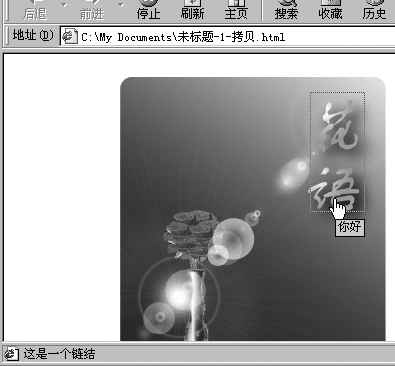
到这里,简单的网页就创造完成了。在存储的目录可见一个html格式的文件,双击打开,将鼠标移到“花语”的位置,如(图7),点击,即可链接到“263”的网站主页。
Illustrator10.0对网页设计和多媒体功能及打印的强大支持,使它成为平面设计者,Web设计人员、多媒体设计人员、出版工作者以及那些对草图和插图制作感兴趣的人的强大利器。Adobe Illustrator10.0可与其他图像多媒体软件密切结合,共同生成漂亮的网页、动画多媒体及输出图像,弥补了以前版本在交互方面的缺陷。
经过我们前面的介绍,相信已经有很多朋友迫不及待要走上Illustrator10.0之旅了,相信大家一定还会有更大的发现。