管理好电脑中的字体
软件世界
经常做文字处理、平面设计、广告创意、Flash动画的朋友都知道,字体在整个作品中的重要性。漂亮、独具个性的字体往往会吸引更多人的目光,锁住更多人的视线。我们的电脑自打安装了Windows操作系统后,硬盘中就已经有了许多字体文件。但是,时间一长,就有可能会出现遗忘字体效果、字体重复、字体注册错误等问题,因此我们需要用相应的软件将它们“尽收眼底”,方便管理。
这里我们将介绍Windows的字体管理功能及FontTrax、FontFinder 32这两款出色的字体管理软件,让大家轻轻松松管理字体,仔仔细细查看效果!
Windows的字体管理功能
1.字体的安装
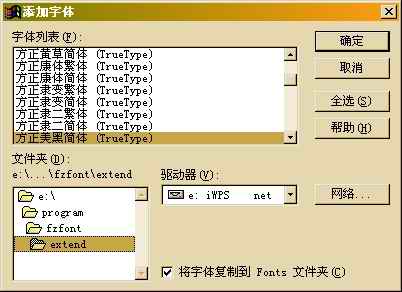
打开资源管理器,进入Windows目录下的Fonts文件夹。在“文件”主菜单中选择“安装新字体”命令,进入((图1))所示的添加字体界面,选择要安装的字体文件所在的驱动器及文件夹(也可以是CD-ROM),之后Windows会自动搜索并在字体列表中显示出这些字体名称来。选择某一个或几个字体(当然也可以全选),最后点击“确定”即可迅速完成字体的安装。
提示:你也可以直接将字体文件拖到系统字体文件夹(一般为“Windows\Fonts”)来实现字体的安装。
2.字体的打开
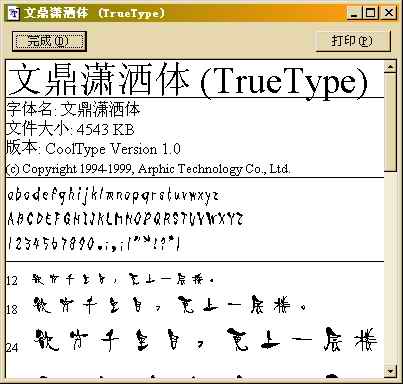
在Fonts文件夹中,用鼠标右键单击某个(或多个)字体文件,在快捷菜单中选择“打开”命令,之后会出现((图2))所示的效果,其中包括字体名、文件大小、版本、字体效果等内容。
提示:已经安装ACDSee的朋友注意了,选择“打开”命令的时候,系统可能默认为打开ACDSee来预览字体效果。不过没关系,你可以到ACDSee中设置一下,在“Tools”菜单中选择“File Associations”(文件关联)命令,在“Image Files”选项标签中,去掉TTF前的小钩即可取消查看TTF、TTC字体文件的功能。
3.字体的卸载
在Fonts文件夹中,用鼠标右键单击某个(或多个)字体文件,选择“删除”命令后,即可将这些字体送到“回收站”中。
Windows提供的这些功能,虽然可以进行一些比较简单的字体管理,但要想实现更高级、更全面的管理功能,比如全面浏览字体效果、重复字体检测,似乎就显得不够了。此时我们可以借助其他的软件来更好地管理字体。
功能强大的FontTrax
软件信息
最新版本:2002.1
文件大小:731KB
软件性质:共享软件
操作平台:Windows 95/98/Me/NT/2000/XP
相关网站:http://www.mytools.com
FontTrax是一款比较出色的字体管理工具,它可以查看、预览、安装或反安装TrueType(一种由微软和Apple公司共同研制的字型标准,后缀名为TTF)和PostScript字体,也可以从CD-ROM中直接安装新字体。另外,还具有字体过滤、专业打印、错误诊断等功能。
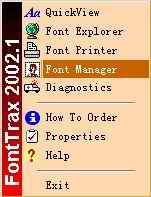
运行FontTrax之后,会在任务栏托盘区中生成((图3))图标。用鼠标右键单击该图标会出现如((图4))所示的命令菜单选项,FontTrax所有的功能都是通过该命令菜单实现的。

1.查看字体
选择“QuickView”命令,可快速查看或预览已经安装的字体文件列表并显示效果,点击某个字体名可以看到对应的文件名。通过“Font Explorer”命令可进入字体浏览窗口,在字体浏览窗口中,“Installed Fonts”标签显示了已安装的字体文件,右上角显示字体效果,右下角显示字体信息;通过“Scan Up”或“Scan Down”可以向上或向下扫描字体文件;在“All Font Files”标签中,可以显示系统中所有路径下(包括CD-ROM)的字体文件。
2.字体打印
选择“Font Printer”命令,可进入字样打印窗口,右键单击右上角的“Select Printer Options”按钮可以进行打印前的设置,包括选择打印风格、页面设置、颜色设定等。
3.安装或卸载字体
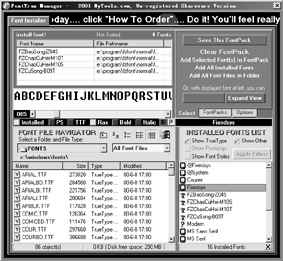
选择“Font Manager”命令,在如((图5))所示的窗口中,选中字体后,点击右上角的“Install Font”或“Uninstall Font”命令即可安装或卸载字体。如果进行多个字体文件操作的话,可以采用“FontPack”功能:首先选择字体文件,再通过“Add Selected Font to FontPack”命令加入到左边的文件列表中,点击“Save This FontPack”按钮可以将文件列表保存起来。这样,以后就可以在右上角的“FontPacks”标签中,通过各项命令来实现各种功能(如安装字体、卸载字体、删除FontPack)。
4.检查字体问题
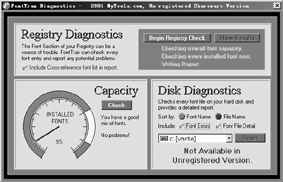
“Diagnostics”功能可以解决由于文件丢失、注册错误或系统中字体文件太多等情况引起的问题。选择“Diagnostics”命令,进入((图6))所示的窗口,选择要检测的驱动器,点击“Begin Registry Check”按钮可以检测所有安装的字体文件并发现问题,通过“Show Results”按钮可以查看到检测的结果。如果发现错误的话,可以通过右侧的“FIX”按钮来修复。注册的用户还可以使用“Begin”按钮来快速进行字体文件的注册诊断。
简单好用的FontFinder 32
软件信息
最新版本:5.96
文件大小:781KB
软件性质:共享软件
操作平台:Windows 95/98/Me/NT
相关网站:http://www.gosunshine.com
FontFinder 32可以帮你快速找出系统中所有已经安装的字体文件,并显示这些字体的效果。如果要查看字体实际效果的话,也可以按选择的字体样本、字符集、显示字符串的行数多少打印出来。通过它还可以安装或卸载相应的字体文件,并能检测系统中重复存在的字体文件。
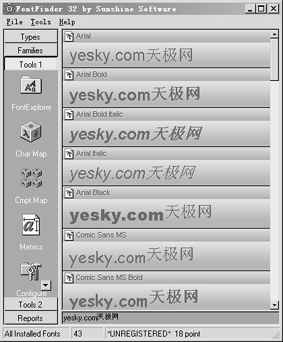
FontFinder 32有着比较简洁的主界面((图7)),运行后会自动搜索并显示系统中现有的字体名及效果(可以在主界面下方的输入栏中输入任意字符并显示其效果)。在这里,我们可以通过左侧功能选项或“Tools”主菜单下的各项命令来实现各种管理功能。
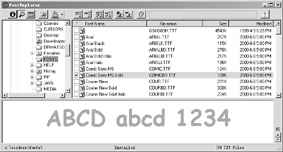
1.“FontExplorer”功能可以浏览系统中已经安装的各种字体文件。首先选择一个包含有字体文件的目录(可以是硬盘中的,也可以是CD-ROM中的),之后它会搜索并显示出该目录中已经安装或未安装的字体文件,如((图8))所示,并显示字体名、文件名、大小、修改日期。有了“FontExplorer”功能,我们还能方便地安装或卸载字体文件,如选择某个未安装的字体文件(字体名前的图标有惊叹号的表示已经安装过),再点击((图9))图标按钮就可以安装该字体了,默认为复制到Windows字体目录(即“Windows\Fonts”目录,也可以指定复制目录);选择某个已经安装的字体文件,再点击((图10))图标按钮可以“卸载”该字体,可以移到指定的目录或回收站中,或者直接选择((图11))图标按钮直接将该字体文件送到回收站中。


2.“Character Map”功能可以按Decimal(十进制)、Hex(十六进制)、Character(字符)三种方式显示某种字体的所有字母、数字及其他各种符号的效果。
3.“Font Metrics”功能可以查看到各种字体的规格信息,包括高度、平均字符宽度、最大字符宽度等。
4.“Uninstall”功能与FontExplorer中的卸载功能相同,这里不再作介绍。
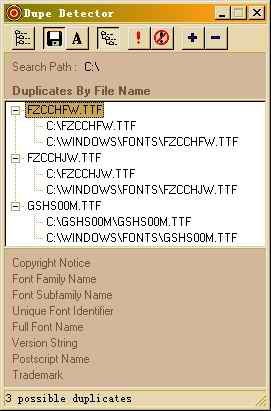
5.“Dupe Detector”功能,可以让你自定义路径按文件名或字体名去检测系统中重复的字体文件,如((图12))所示,点击工具栏中的“红色的惊叹号”按钮,可以开始搜索。如果有重复的字体文件,可以通过工具栏中的((图13))图标按钮来删除。

6.“Registry Doctor”功能可以显示系统中已经安装的字体名、数据类型、路径及诊断结果;“Font Doctor”功能显示系统中已经安装的字体文件名及字体名。此外还有“Font Substitution”(字体替换)、“Notepad”(记事本)、“Calculator”(计算器)三个常用功能,此处不再赘述。
当然,在主程序界面中,大家也可以任意选择某种字体,再通过右键快捷菜单来实现相关的管理功能。
在使用之前,大家可以点击“Tools1”功能选项标签中的“Configure”按钮或选择主菜单下“Tools→Configure FontFinder”命令来对FontFinder 32进行设置,包括显示界面、颜色、打印、字体浏览等内容的设置。
附:部分字体下载资源
http://www.coolfont.net
http://www.4gee.com/font/index.htm
http://www.1001freefonts.com