走进网络可视电话及视频会议
网络与通信
现在已经有一些网络可视电话软件,比如Windows自带的Microsoft Netmeeting,Internet Phone 5.0,但效果并不尽如人意:Internet Phone 只支持一对一的交流,而Netmeeting对于所使用的平台有局限。今天要推荐给大家的是一个既可以跨平台、又方便使用的网上可视通话软件iVisit,更重要的是它是免费的,并且可以支持多人开网络视频会议。它能支持彩色影像和多用户的实时连接,用户可以自己选择设定影像的大小,透过内置的目录功能,方便寻找其他在线的用户。iVisit非常适用于那些需要经常和互联网上的其他员工或者网友联系的用户,因为可以随时建立一个自己的房间,并可通过密码保护以限制其他用户的进入。假如其中一方有固定IP,也可以直接设定IP连接。iVisit可以支持MAC、Windows98/Windows2000/Windows ME。让我们从那些五花八门的聊天室及ICQ中走出来,投入到iVisit的世界里开个网络聚会,拉近彼此的距离吧!
iVisit的运行条件很简单,只需要一个麦克风和一个摄像头,如果没有摄像头也可以通过语音和打字来交流,当然两样都没有,也可以使用这个软件当回“网络哑巴”,只通过文本交流。
动心了吧?废话少说,来跟我一起用用这个软件吧!
硬件准备及软件下载
准备一个麦克风和一个摄像头,市面上麦克风售价15~80元不等,摄像头售价300~1500元不等。如果没有摄像头,也可以使用软件让对方看到自己并展示视频文件,在“其他技巧”里会有介绍。
iVisit下载地址:http://www.ivisit.com/download.htm
iVisit的安装非常简单,只要按照提示,点击“下一步”就可以了,其中会测试麦克风以及摄像头是否已经设定好。
配置软件
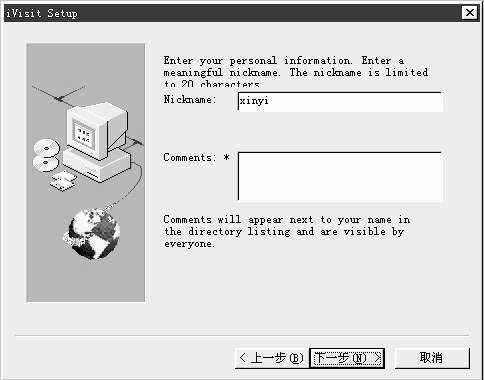
1.在打开iVisit软件之前,请先上网。第一次使用的时候会提示你做些简单的配置,就是让你首先做好设定!点击“下一步”后会出现窗口让你指定登录到iVisit服务器主机的地址,不要管它,继续“下一步”进入((图1))。这里最主要需填写的就是你的昵称(Nickname),这个昵称是方便其他的用户辨认你的身份。Comment(备注) 你就看着办吧。后面其他的设定就基本不用动,已经是在默认的状态中,点“OK”。
2.这时就会跳出对方服务器所发出的欢迎进入的信息,不用管它,点“OK”进入 iVisit世界!
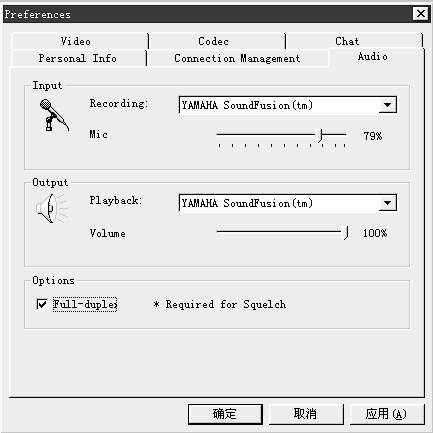
在菜单Setting下Preference里面,是iVisit的设置区,在这里Personal Info页可以修改自己的昵称、调整音量的大小。这里要注意:一定要把Audio页的Options下Full-duplex选项打上勾((图2)),这样你和朋友才可以相互听到对方的声音。其他的配置可以以后再改。
使用操作
1.做好设置以后,就进入了iVisit的地址目录视窗((图3))。
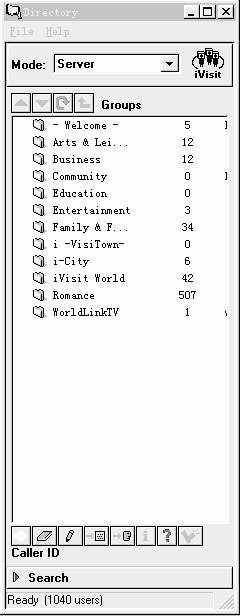
里面的世界还真精彩啊!分别有艺术、商业、教育、娱乐、家庭与朋友等等,你可任意挑选进入!通常我一般就是进入iVisit World,请双击“iVisit World”进入。
2.进入iVisit World后就会看到很多国家的名字!选择Asia,里面有很多亚洲的国家和地区,进入China,里面就是中国区用户所开设的聊天室,在列表项左边有一把锁的那是需要密码才可进入的聊天室。如果你要返回上一个文件夹,在 Directory视窗上按绿色的向上箭头按钮,点击刷新按钮可以刷新列表。
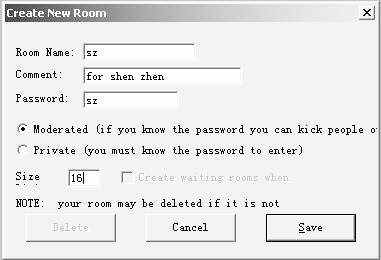
3.当然最好还是自行开个房间就更爽啦!点击下面的铅笔图标就可进入新创建一个房间((图4)),在Room Name中填上大家都说好并易于辨认的名字,在Comment里填上该房间的简易注解,在 Password里输入需要进入认证的密码,在Size Limit里输入你想限制进入该房间的人数,其他都不动,点击Save来建立你的世界! 如果要删除,点击铅笔图标,显示(图4)所示的窗口,然后点击下方的Delete按钮就可以了(删除房间前,请先确定房间内没有其他用户)。
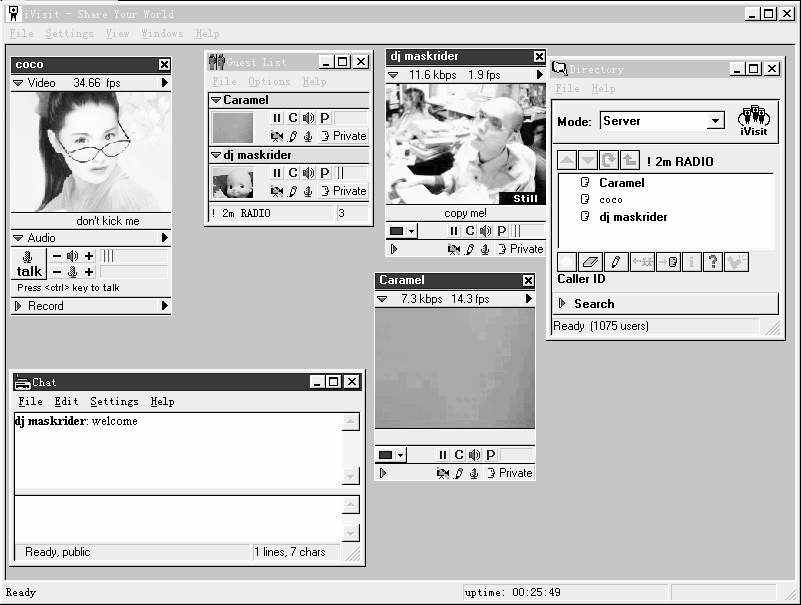
4.进入房间:如果是进入上锁的房间,比如“yiran”,点击房间名“yiran”,然后点击下面的小双人图标来进入,会跳出一个对话框提示你输入密码,输入密码后点击Submit确认进入,进入房间后的画面如(图5)。
5.音频及视频的控制:(图6)是你自己的视频音频控制窗的全景图。假设你有照片或摄像,这个窗口会显示你的视频,还有对通话的控制。右上方是视频规格设定。视频规格里分别是暂停、从剪贴板粘贴、影像大小及显示视频是按其他人看到的还是你自己看到的。右下方是音频模式设定。音频模式里分别是关闭喇叭、关闭麦克风、直通说话、用点按键来转换麦克风及压缩解码器设定。语音部分主要有两种模式:
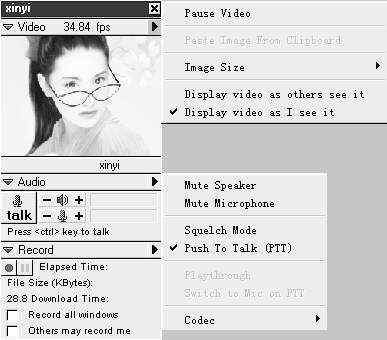
(1)Squelch Mode直通说话是指可将你的手解放而无须点按键就可一直通话,这样就会因你的环境杂音而使通话显得嘈杂。
(2)Push to Talk点按键说话是指每当你自己需要说话时就按住Ctrl键,这样能保持通话的清晰度而避免多余的回音及杂音。
如果你是在用56K Modem来上网,因图像传输的流量较大,所以会影响到语音通话的质量,暂停键就是用来停止图像传输以便提高话音质量。
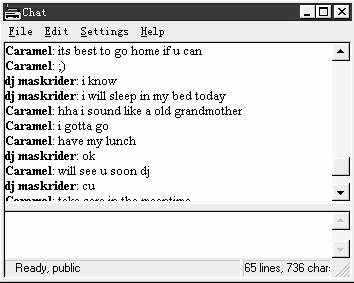
6.聊天窗口:聊天窗口((图7))主要的用途是方便一些没有麦克风、喇叭或摄像设备的用户与其他人沟通,特别是刚开始使用iVisit的用户,可能还没有设定影像和声音,所以通过聊天视窗仍可以使用打字模式与其他用户沟通。这个窗口分为上下两个部分,你可在下半部分打信息,然后按回车Enter键。你的昵称和信息就会出现在窗口的上半部分,其他的用户便可接收。iVisit的最大优点就是可支持多种字体的输入,配合着语音通话当然是爽啦!
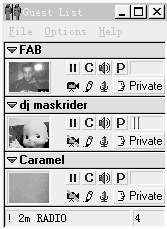
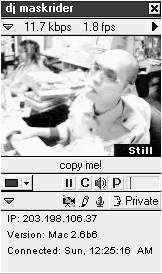
7.房间的客人目录:如(图8),列出该房间内用户,如果他们有摄像头或定格照片,他们的照片就会出现在昵称的下面。否则会出现一片黑色画面。上方是用户名,下方是给用户的小图像。轻点该小图像就会跳出一个对方信息的独立视窗((图9)),再点该图的下方箭头就可获取对方完整的信息介绍,包括有IP地址及使用版本以及操作系统信息等。
当你要离开iVisit的房间时,只要点按在Directory视窗底部的小双人图标(与进入按钮的位置相同──当你已经在房间里,这个图标是离开的意思;当你不在房间里,这个图标是进入的意思)
8.语音通话:当你按Ctrl键和利用麦克风通话时,会看到旁边出现一个绿色棒正在移动,其他人说话的时候也一样。假如其他用户仍未能听到你的声音,他们就需要检查自己的电脑音频设置和音量了。