搬家了,我们怎么办?(2)
网络与通信
Outlook Express用户
1.邮件文件夹的备份与恢复
备份Outlook Express电子邮件信件需要首先获取Outlook Express文件夹在磁盘上的保存位置,然后将它统一复制到指定的备份文件夹下。
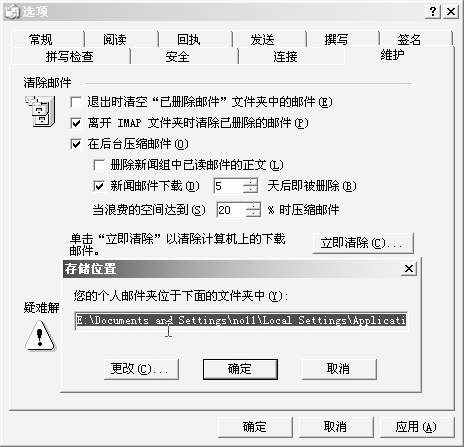
打开Outlook Express 6,执行“工具/选项”命令,切换到“维护”选项卡,然后单击“存储文件夹”命令按钮,在打开的对话框中,将地址栏的地址选中并复制下来(如(图1)),这样就可以轻而易举获取Outlook Express保存的路径地址了。将地址路径复制后,单击取消按钮返回。
打开资源管理器,在地址栏粘贴刚才复制的地址,回车,按“Ctrl+A”命令全选该目录下所有文件,然后单击鼠标右键,执行“复制”命令将它复制,最后打开用于备份的文件夹,执行“粘贴”命令,将刚才复制的文件拷贝即可完成备份。
对于网吧用户来说,最简单的备份方法就是将信件直接保存在可移动存储磁盘上了,比如存储在软盘中。但是,如果邮件文件太大,可能无法将它备份到软盘上。那么怎么办呢?可以首先选取一个需要备份的邮件夹,比如收件箱,然后在“文件”菜单中,指向“文件夹”,然后单击“压缩”命令项进行压缩,这样可以节省更多的磁盘空间。然后再安装前面介绍的方法将邮件存储文件夹备份到软盘即可。
恢复的最简单方法是,获取Outlook Express文件夹在磁盘上的保存位置后,只要将刚才复制后的文件拷贝到Outlook Express 6的文件夹下即可。
此外,恢复邮件还可以使用导入文件夹的方法。打开Outlook Express,执行文件“文件/导入/邮件”命令,然后选择Outlook Exoress 6并单击下一步,并选择“从IE存储目录中导入邮件”选项,单击下一步按钮,并在打开的对话框中单击“浏览”按钮,选择文件夹保存的位置即可。
2.信件备份与恢复
如果只是打算备份收件箱中的某一封信件,可以在Outlook Express 6中选取这封邮件,然后执行“文件/另存为”命令,此时会打开一个另存为对话框,选择信件保存位置后,在文件名中输入备份文件名称mailbak,默认的文件扩展名是EML,然后单击“保存”按钮。
恢复的方法也比较简单,只要打开保存备份的文件夹,双击后,即可在Outlook Express中被直接打开了。
3.通讯簿的备份与恢复
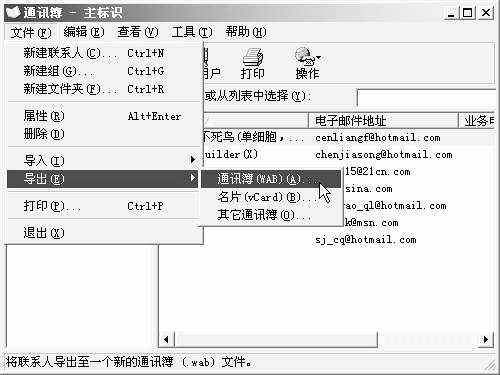
在Outlook Express中通讯簿的备份方法是,打开通讯簿,然后执行“文件/导出/通讯簿”命令,然后在打开的对话框中(如(图2)),输入备份的通讯簿名称后即可。恢复的方法是,执行“文件/导出/通讯簿”命令即可。
Foxmail用户
1.邮箱文件夹备份
Foxmail在默认情况下会将用户的所有邮件全部保存在其安装文件夹下,最简单的备份方法是,只要将Foxmail安装目录全部复制并拷贝到备份文件夹中就可以了。下次重新安装系统后,可以直接执行此文件夹中的主程序文件,即可打开原有的账户信息、邮件信息,以及地址簿。
2.邮件信件备份
如果要备份单独一封信件,可以选中这封邮件,然后执行“文件/导出邮件”命令,将此邮件保存为EML格式。这样做的好处是,导出后的邮件还可以直接在Outlook Express中直接打开。恢复邮件的方法是,执行“文件/导入邮件”命令,然后打开已经导出的EML文件即可。
3.将邮件备份成为文本文件
选取一封邮件,然后点取主窗口“文件”菜单的“保存为”,将弹出一个Windows对话框,输入文件名,再点击“保存”按钮,所选邮件即被存为相应的文本文件格式。
4.备份地址簿
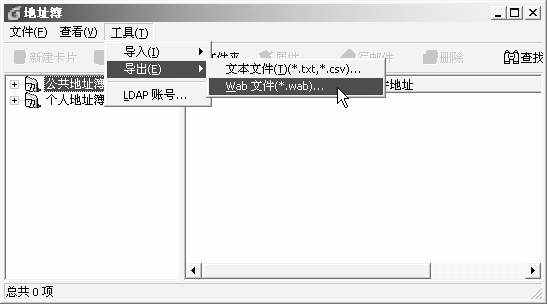
备份地址簿的方法是,打开地址簿,执行“工具/导出/Wab文件”命令,将它导出为WAB格式的文件(如(图3))。恢复的方法是,执行“工具/导入/Wab文件”命令,然后选择保存的文件即可。