打造局域网服务器
网络与通信
现在许多大学里的学生为了共享资源,纷纷在宿舍里自建了局域网。如果只是用来共享一些文件或者玩游戏,就未免有点浪费了,为什么不自己搭建一个局域网服务器呢?除了可以充分地发挥局域网的作用外,还能学到不少网络知识哦。
首先假定你已经安装了某个版本的Win2000(Win9X不在本文的讨论范围),接下来,你需要添加一些部件:IIS(Internet Information Service)和DNS(Domain Name Server,即域名服务器)。添加方法是:“控制面板→添加/删除程序→添加/删除Windows组件”,在里面把“Internet信息服务”和“网络服务”里的“DNS”点选上,然后确定。添加完毕之后,不需要重启,就可以在开始菜单里查看到相关选项了。此外,还要把“本地连接”中“TCP/IP协议”的“默认网关”以及“首选DNS服务器”改为你的网卡绑定的IP地址。
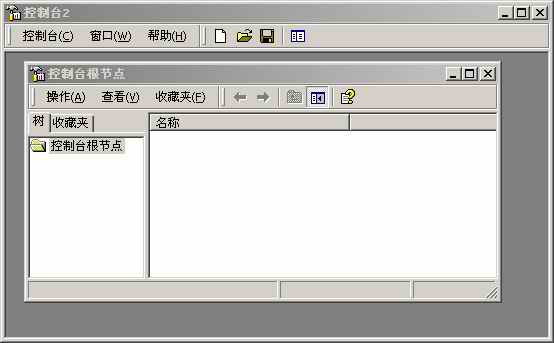
接下来,就可以开始搭建你自己服务器了。使用IIS以及DNS有两种方式,一种是直接在开始菜单里选择相关选项,另外一种是使用MMC控制台,这里介绍后面一种。在开始菜单的“运行”里输入“MMC”,回车,你将看到(图1)的画面。
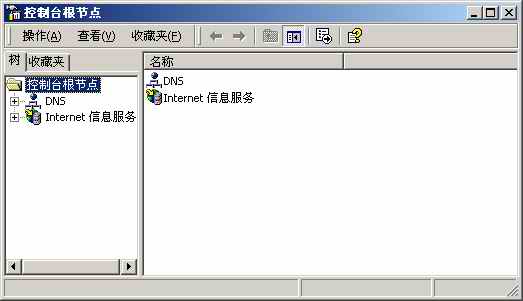
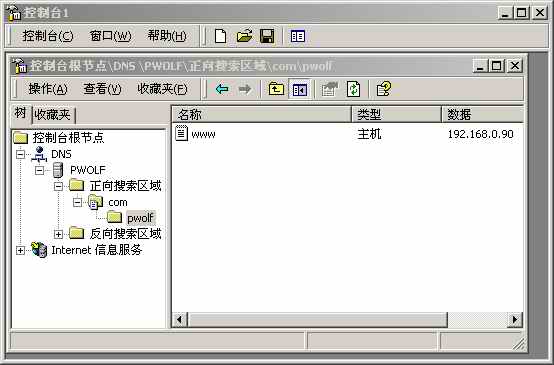
选择“控制台→添加/删除管理单元→添加…”,然后就可以在里面选择需要管理的服务了,这里我们选择IIS以及DNS,选择完毕之后的画面如(图2)所示。假设我们现在想建立一个域名为:www.pwolf.com的Web站点,选择:DNS→pwolf(这里是你的计算机名)→右键点选“正向搜索域”,选“新建区域” →标准主要区域,在弹出来的名称输入框里输入“com”,之后都选择“下一步”,直到最后完成选择。之后在“正向搜索域”下的“com”上单击右键,在弹出的菜单选择“新建域”,输入你想要的域名,这里输入“pwolf”,确定。此时,在“com”下出现了一个“pwolf”的子菜单,在“pwolf”上单击右键,选择“新建主机”,在弹出的对话框里输入“www”,IP地址一栏输入你的网卡所绑定的IP(如输入“192.168.0.90”),确定。此时,MMC控制台应如(图3)所示,可以在Win2000的命令行里输入如下指令来确定自定义的域名是否已经生效:ping www.pwolf.com。
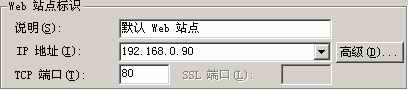
现在,应该把域名绑定到你的Web站点上了。展开“Internet信息服务”,右键单击该菜单下的“默认Web站点”,选“属性”,在“Web站点”选项卡中输入如(图4)所示的内容,在“主目录”选项卡的“本地路径”一项中选择你的Web站点在硬盘上的路径,并把“执行选项”选为“脚本和可执行程序”;在“文档”选项卡中,确定选中了“启用默认文档”,并利用“添加”和“删除”命令把框里的名字改为你的Web站点的首页名,如index.htm,输入后确定。现在,你的局域网服务器已搭建完毕,快点在浏览器里输入“www.pwolf.com”,回车,怎么样?是不是很有成就感啊?
当然,上面介绍的只是DNS服务以及IIS的Web服务,其他的服务(如FTP服务及邮件服务)可以自行添加,添加方法大同小异,具体可参照IIS附带的帮助文档。