腾讯企业QQ使用指南
网络与通信
编者按:最近,腾讯推出了企业QQ测试版本供用户免费下载,注意这与我们平时所习惯的个人QQ版可大不相同哟,它是腾讯公司专门为企业用户定制的即时通信软件,可以帮助企业轻松搭建内部即时通信系统,相当于拥有自己的QQ平台,功能多多。
一、企业QQ的主要功能
简单地说,企业QQ拥有如下几个主要功能:
1.企业即时通信
其实这是企业QQ最为实用的功能之一,它可以允许在线进行即时通讯、监测在线状态、即时发送/接收互联网/局域网消息,同时还可以进行群发、查询个人资料、部门分组、自定义分组、即时存储对话记录、更改字体/样式/格式等功能。
2.SMS手机短消息
企业QQ用户可以非常方便地向移动/联通用户的手机发送即时短消息,当然手机用户也可以即时回复企业QQ用户。
3.分组讨论
可以针对某个固定问题进行分组讨论,同时还可以给出所有自定义讨论组的列表,查看发言、日志等也非常方便。
4.网络会议
企业QQ提供了基于文字、语音甚至视频的网络会议功能,能够满足绝大多数用户的需要,同时还可以进行单独交流,大大降低了召开各种会议的成本。
二、搭建企业QQ平台
简单地说,搭建企业QQ平台一共分5个步骤,下面笔者就详细介绍一下其中的操作要领:
1.搭建局域网
这是搭建企业QQ平台的首要步骤,请先将有关部门、有关人员的计算机搭建成局域网,至于采用什么网络结构就随便你了,只要最后能够在“网络邻居”中互相看到对方就可以了。
2.安装软件
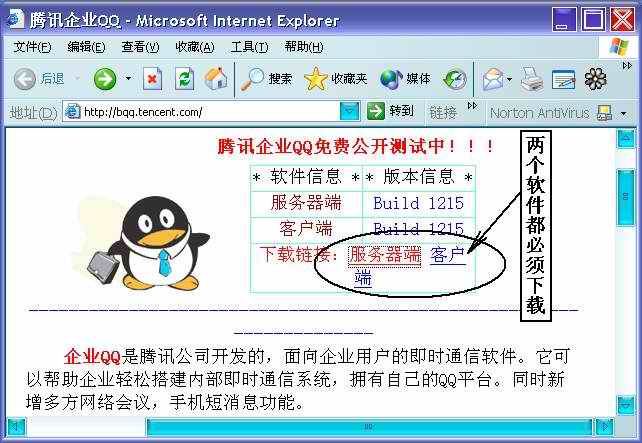
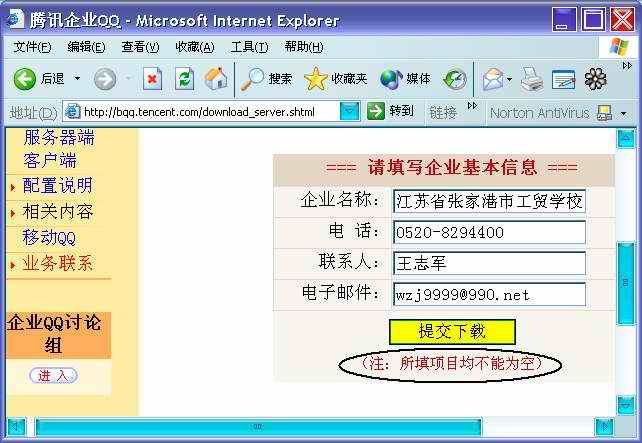
请登录腾讯网站http://bqq.tencent.com下载企业QQ服务器端和客户端((图1)),注意在下载服务器端时还需要填写一些企业资料((图2)),如果名称填写不完整的话将无法下载,至于客户端直接下载即可。
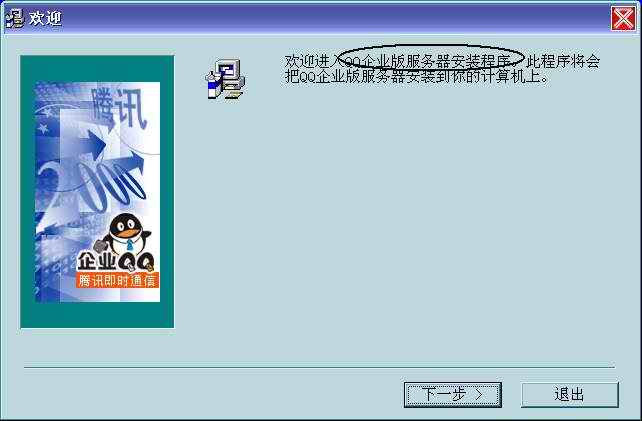
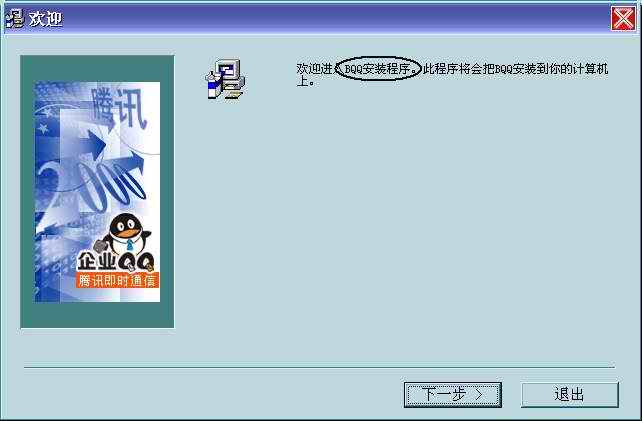
接下来是安装软件的过程,如((图3))和((图4))所示,分别在服务器和每一台客户机上运行安装程序(注意服务器端软件名为bqqserver1215.exe和bqqclient1215.exe,可不要弄错哟),点击“下一步”,按照缺省设置操作即可,如果你愿意的话,也可以在安装过程中改变缺省的安装路径,这些步骤笔者在这里就不多介绍了。
3.在服务器端为用户分配QQ号码
企业QQ正常运转的关键之一是为企业内部局域网创建部门和用户,也就是为每个用户分配一个QQ号码,这不同于个人QQ版上的号码申请。
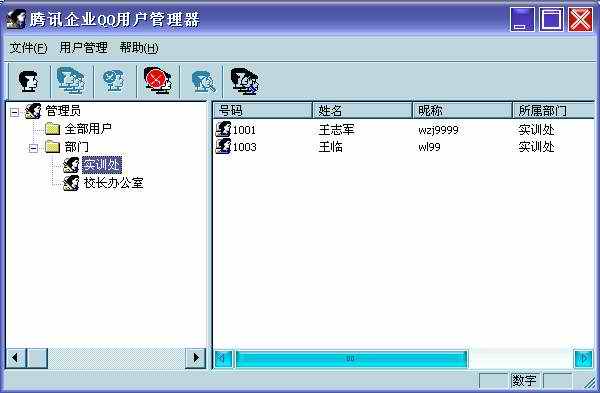
分配QQ号码的工作很简单,双击桌面上的“用户管理器”即可进入如((图5))所示的窗口(或者在“服务管理器”窗口中点击“用户管理”按钮也可进入),管理员可以在这里定义组织企业内部的结构和人员,并可根据需要自由添加、删除部门和人员等。
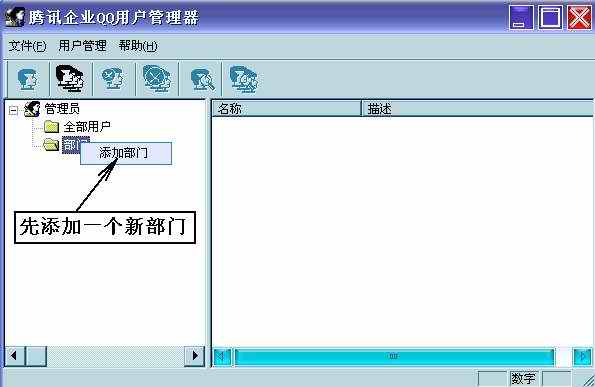
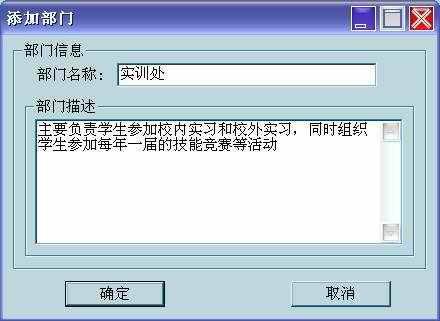
(1)添加部门:点击图5窗口中工具栏上的左起第2个按钮即可添加新的部门,或者右击“部门”后执行“添加部门”命令,接下来你只需要在((图6))窗口中键入新部门的名称及部门描述,然后确定即可。
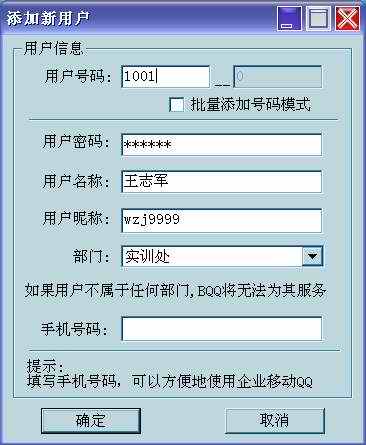
(2)添加用户:点击图5窗口工具栏上的左起第1个按钮即可添加新的用户(或者右击某一已添加的部门执行“添加用户”命令即可),接下来你只需要在((图7))窗口中键入新用户的具体信息,这里的信息比较丰富,注意“用户号码”必须在1000-9999之间进行分配(不允许使用1000~9999这两个号码,这也许是腾讯公司做了限制吧),其他如用户密码、用户名称、昵称、部门等自行确定即可。
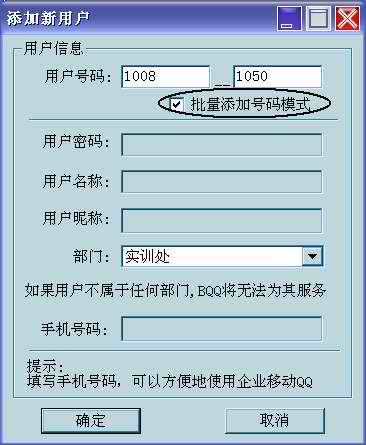
如果觉得这样一个一个添加用户比较麻烦的话,也可以使用批量添加的功能,注意仍旧在图7窗口中操作,但这时必须勾选“批量添加号码模式”复选框,然后填入各用户的QQ号码、部门((图8)),最后确定即可,注意这里仍然不能超过1000~9999的限制。
4.启动企业QQ主服务器
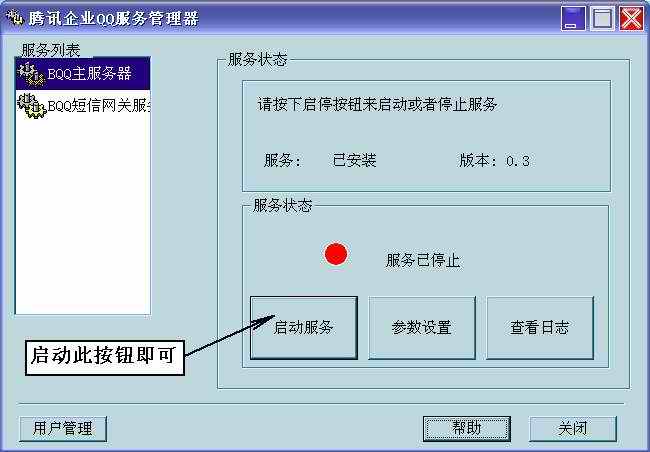
在用户登录企业QQ之前,管理员还必须在服务器上启动企业QQ的主服务器,如(图9)所示,点击底侧的“启动服务”开关即可。
5.客户端用户登录
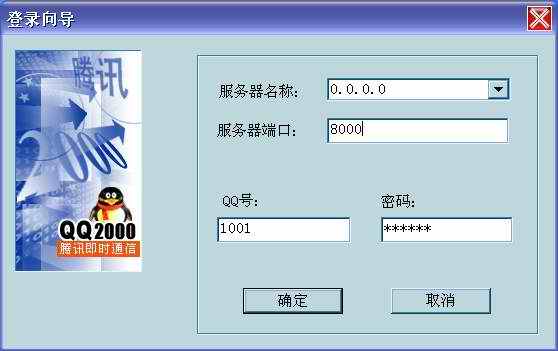
接下来,你就可以在客户端上登录企业QQ((图10)0),这里比较重要的是服务器名称、服务器端口(默认是8000),然后键入服务器端分配给你的用户号码和用户密码,点击“确定”即可,如果一切顺利的话,很快就可以成功登录了。
怎么样,组建一个企业QQ平台的步骤很简单吧?
三、企业QQ的使用
企业QQ的强大功能主要体现在客户端方面,具体来说有基本的IM功能、讨论组功能、会议服务功能、SMS收发功能、系统设置功能。下面,笔者就分别加以介绍:
1.基本IM功能
其实,基本IM功能中最简单、也是最常用的当然就是一对一的即时信息交流功能,双击某个用户即可发送即时消息(还可以将图片粘贴在信息框中同时发送),这与个人版QQ中的功能是一致的。
(1)群发功能
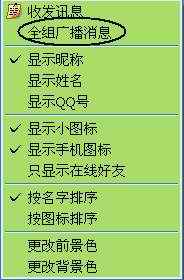
除了一对一的即时信息交流外,企业QQ还可以实现群发,也就是实现一对多的信息交流功能((图11)1),右击某个用户组,执行“全组广播信息”命令,你就可以向该组中的所有成员发送相同的信息,这特别适用于领导向下属发布指示。
(2)引用功能
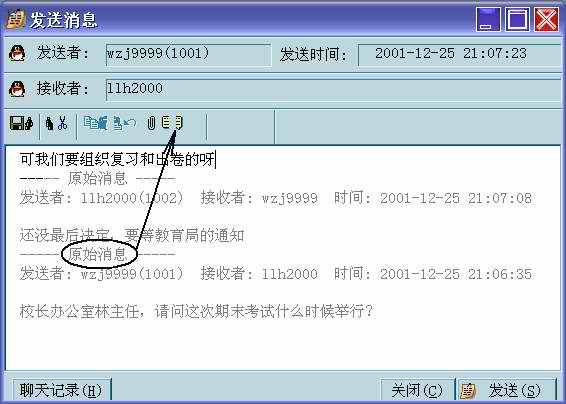
这一功能可以让我们引用前面的发言记录,使用时只需在(图12)2对话框中点击黄色的引用图标,以后每次查看消息时就可以同时显示以前的聊天记录。
(3)携带附件
现在,你竟然还可以在发送信息时携带附件呢!方法很简单,只要在(图12)2对话框中点击附件标志,然后在弹出的打开窗口中选择需要携带的附件,即可发送出去。
(4)保存发言记录
在(图12)2对话框中直接点击保存按钮,即可将当前的发言记录保存下来。
2.讨论组功能
要想实现讨论组功能,首先必须就某个待讨论的问题自行定义讨论组。
(1)定义讨论组
点击主面板上的第2个图标进入讨论组的面版((图13)3),右击添加好友,然后在弹出的好友选择框中进行选择,确定即可。添加分组时,你只需右击鼠标,然后在弹出的菜单中选择“添加分组”命令,接着就可以给新的分组命名、添加好友了((图14)4)。
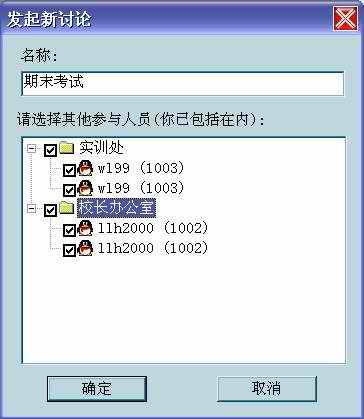

(2)讨论列表
讨论列表主要是给出所有自定义讨论组的列表,这样可以方便用户发言,以及用户查看发言和日志。
点击主面板上的第3个图标即可进入讨论列表的面版,如果你希望在某个讨论列表中增加参与人,只需右击该组,选择“新增参与人”,然后在弹出的选择框中进行选择,填写更改理由,最后确定即可。
如果你想退出某个讨论组,只要在右键菜单中选择“退出讨论”就可以了;如果你想查看某讨论组的日志,可以在右键菜单中选择“查看日志”,就会自动弹出一个窗口显示该组的日志信息。
3.会议服务
在企业QQ中,我们可以很方便地创建某个专题会议室,并进行现场会议。
(1)创建会议室
在创建会议室时,应该先点击主面板左下角的会议室图标((图15)5),进入后选择界面上的“创建新会议室”按钮,再在(图16)6窗口中确定会议室的名称和会议说明,最后确定即可。

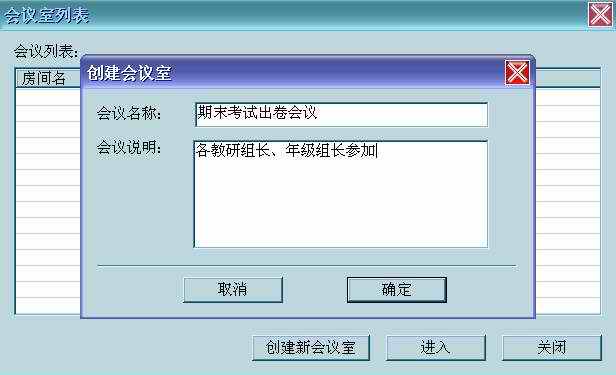
(2)在会议中发言
选中某个会议室进入后,我们可以在发言框中选择发言对象后填写发言内容进行直接发言,也可以按住“F9”功能键不放进行语音发言,这是一种抢先式的发言,当你得到话筒后,会在对话框中显示你的头像。
4.SMS收发功能
这一功能要求服务器和客户端与Internet连接才行,在这里我们可以添加或删除自己的手机好友,然后就可以直接与已开通了移动QQ服务的手机用户进行短消息收发。
四、一些有关的设置
看到这里,想必朋友们对企业QQ的基本使用已大致掌握了吧?下面,笔者再简单介绍一下其中设置的有关内容。
1.服务器端的设置
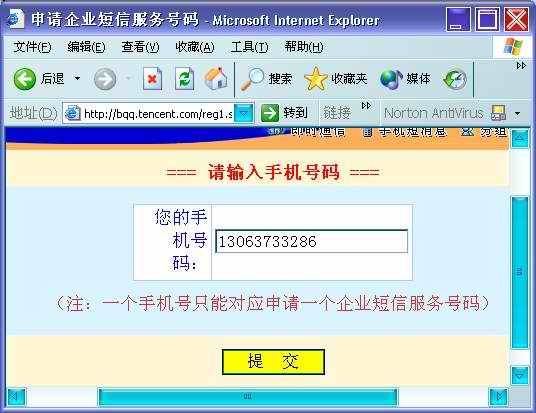
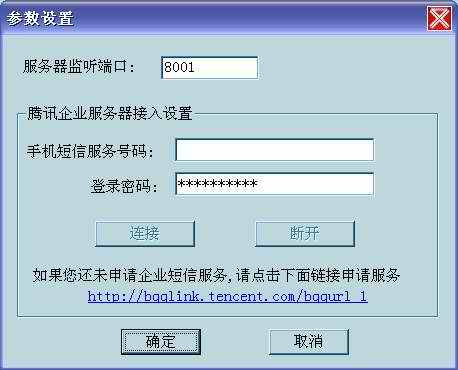
笔者这里提醒各位,由于企业QQ的服务器端一般会自动进行缺省配置,因此你无须去浪费时间进行手工配置。不过,如果你想启动手机短信服务,需要事先向腾讯申请企业短信服务号,如(图17)7所示,你会在手机上接收到一个验证串号码,然后再在(图18)8窗口中键入短信服务号及密码,然后就可以正常使用了。
2.部门信息和用户资料的设置
企业QQ中所有的部门信息和用户资料除在客户端进行外,管理员也可以在服务器统一进行。如(图19)9所示,管理员可以在这里查看并修改某一部门的信息(可以删除某部门)、查看或更改某用户的资料(可修改的内容包括基本资料、联系方法、详细资料、密码等),也可以为某些用户更换部门,这只需将用户直接从原部门拖动至新部门即可。
3.客户端用户的设置
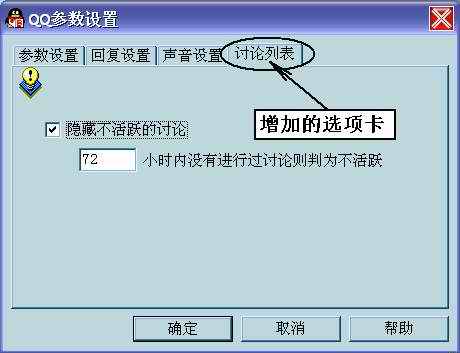
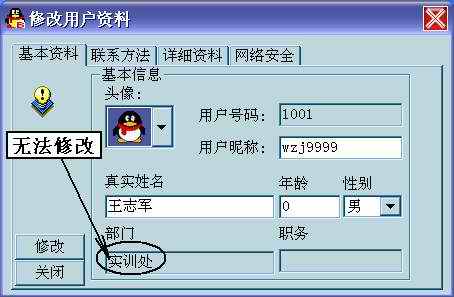
在客户端方面的用户设置基本上没有多大自由空间,如(图20)0所示,除了增加一个“讨论列表”选项页外,可以看到这里与QQ的设置是大同小异,笔者这里就不再多说了,朋友们有空可以自己研究,不过在修改用户资料时,自己的部门和职务是无法修改的哟(如(图21)1所示)。
企业QQ目前暂时提供免费下载试用(有效期至2002年7月1日止),腾讯公司在下载页面上留下了以后可能会对企业QQ正式版收费的信息,看来腾讯公司在微软MSN Messenger强大的压力面前,已经逐渐向企业用户转型了。