阿飙专线Dreamweaver插件秀(2)
网络与通信
5.右键的风景也很美
姓名:Right Click Menu Builder
性别:Command
Macromedia番号:MX34761
身材:11.1KB
推荐度:★★★★★
下载地址:http://andrepan.topcool.net/tutor/dw_xm_show/mxp/MX34761_RightClickMenuBuilder.mxp
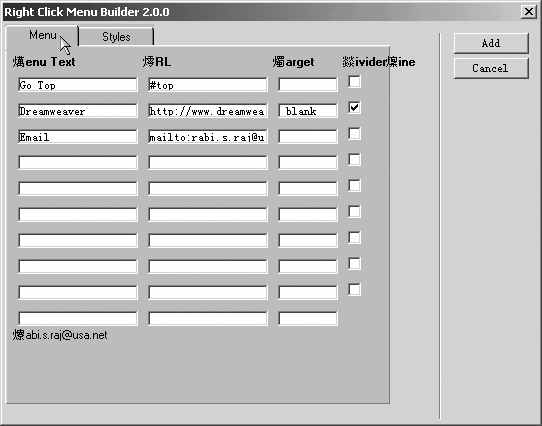
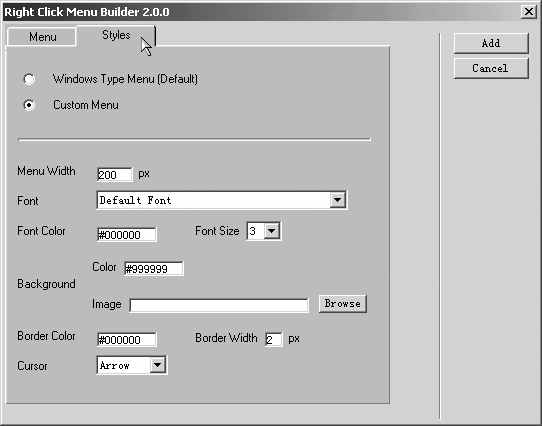
特长:IE的右键菜单一直以来被认为是块鸡肋,不如动手把它美化一下,自定义一个和页面风格相匹配的右键菜单,这个插件真可谓右键菜单美容师。选Commands菜单下的Right Click Menu Builder,在弹出设置窗中设置(如(图1)0和(图2)1):
Menu标签页中
Menu Text:菜单条目的文字
URL:超链接地址
Target:打开超链接页面的目标窗口
Divider Line:是否显示分隔线
Style标签页中
Windows Type Menu (Default):默认使用Windows风格的菜单样式
Custom Menu:自定义菜单
Menu Width:菜单宽度
Font:设置菜单字体
Font Color:设置菜单字体颜色
Font Size:设置菜单字体尺寸
Background:设置菜单背景,Color指定菜单使用背景色,Image指定菜单使用背景贴图
Border Color:设置菜单边框颜色
Border Width:设置菜单边框宽度,不要边框就填0
Cursor:设置在菜单中鼠标指针使用何种样式
设置完成后点Add按钮即可。
它不兼容Netscape浏览器,并且只支持IE5.0以上版本的浏览器;另外,代码体积稍微“肥”了点。
6.页面过渡十八变
姓名:Transition
性别:Object
Macromedia番号:MX16625
身材:2.37KB
吐血指数:★★★☆
下载地址:http://andrepan.topcool.net/tutor/dw_xm_show/mxp/MX16625_Transition.mxp
特长:网页与网页之间跳转时可以有一个过渡效果,有点像电影里的画面切换,这个插件就是用来干这活的。选Insert菜单下的Transition或从Object面板的Common类中选择Insert Transition按钮(如(图3)2),在弹出设置窗中进行设置(如(图4)3):

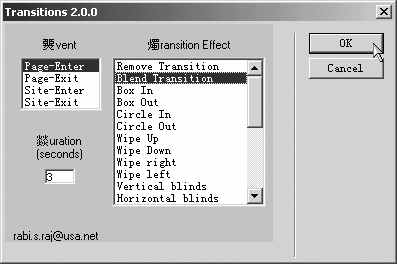
Event:引发过渡效果的事件,Page-Enter为进入页面,Page-Exit为离开页面,Site-Enter为进入站点,Site-Exit为离开站点
Transition Effect:设置过渡效果,共有25种效果可选择,第一项为清除已设置的效果
Target:打开超链接页面的目标窗口
Duration:效果持续时间,单位为秒
设置完成后点OK按钮即可。
缺憾:在Windows 98平台上效果时有时无,在Windows 2000平台上稍好一些,可能是系统问题吧,但效果还是蛮不错的。
7.注释条的第二春
姓名:dHTML Tooltip
性别:Behavior
Macromedia番号:MX143243
身材: 13.1KB
推荐条:★★★★☆
下载地址:http://andrepan.topcool.net/tutor/dw_xm_show/mxp/MX143243_dHTMLTooltips.mxp
特长:又是一个使IE更加个性化的插件,这次是针对那黄兮兮的注释文字,也就是Alt注释和Title注释,用这个插件可以做出五颜六色的注释文字,并且可以让原来老是慢吞吞显示的注释文字变成即点即现。在页面中选中要做注释的对象,从Behavior面板上点“+”按钮,从下拉菜单中选择Tooltips→Display dHTML Tooltip,在弹出设置窗中设置(如(图5)4):
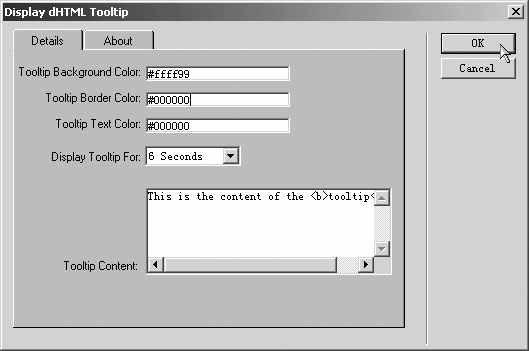
Tooltip Background Color:注释条背景色
Tooltip Border Color:注释条边框颜色
Tooltip Text Color:注释条文字颜色
Display Tooltip For:显示注释条时间
Tooltip Comtent:注释条内容
设置完成后点OK按钮即可,插件会自动为你生成代码。
与注释条替代品的专业Javascript代码库OverLib相比还是稍嫌逊色,但是毕竟操作简单,不用自己去调试大量的代码,而且效果的确已经很让人满足了。
8.前进后退,来去自如
姓名:Go Back or Forward
性别:Object
Macromedia番号:MX322323
身材: 3.97KB
推荐度:★★★★
下载地址:http://andrepan.topcool.net/tutor/dw_xm_show/mxp/MX322323_Go_Back_or_Forward.mxp
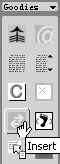
特长:替代浏览器功能条上的前进和后退按钮,而且可以设定步数,从Insert菜单下选择Go Back or Forward或从Object面板的Goodies类下选择Insert Go Back or Forward按钮(如(图6)5),在弹出设置窗中进行设置(如(图7)6):
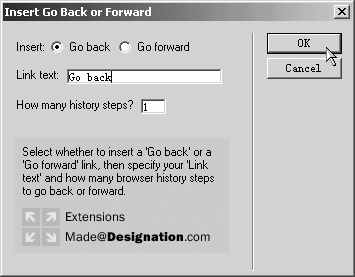
Go back:后退一个页面
Go forward:前进一个页面
Link text:链接文字
How many history steps:设置前进或后退的步数
设置完成后点OK按钮即可,生成的代码很简单,你可以自己动手把链接文字改成图片,比如 ,这样就成了图片按钮了。
9.斑马表格见过吗
姓名:Alternate Rows
性别:Command
Macromedia番号:MX15381
身材:1.70KB
推荐度:★★★★
下载地址:http://andrepan.topcool.net/tutor/dw_xm_show/mxp/MX15381_AlternateTableRows.mxp
特长:有些做资源站点的朋友最头疼的就是表格太单调,内容看起来容易混淆,做个间隔效果的斑马格吧,无奈内容太多,表格太大,手工改累死傻小子,总算谢天谢地,有这个小东东。先选中做好的表格,然后从Commands菜单下选择Alternate Table Rows,在弹出设置窗中进行设置(如(图8)7):
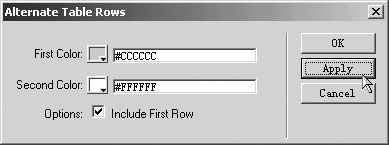
First Color:第一种颜色
Second Color:第二种颜色
Options:Include First Row:包括第一行,选中该选项会从第一行使用第一种颜色开始设置斑马格效果
设置完成后点Apply按钮可以即时查看效果,不满意继续改,直到满意点OK按钮即可。