AIDA让你火眼金睛识硬件
硬件周刊
朋友们在购买电脑时最怕的就是遇到JS,把假货当真品买回家,尤其是对硬件不太熟悉的朋友更应提防。不过,如果你有了AIDA这个检测工具,就好比有了一双火眼金睛,你就可以轻松识别硬件的真假了。
一、AIDA简介
AIDA可以详细显示出电脑各个方面的信息,支持上千种主板、上百种显卡,支持对并口、串口、USB等设备的检测,能够侦测各种处理器;它包括Windows版本和DOS版本,DOS版本能够对系统总体性能进行评估测试。大家可以到http://file2.mydrivers.com/tools/tweak/aida321.53-1221.zip(Windows版)和http://www.mydrivers.com/tools/dir5/d2333.htm(DOS版),或者公司主页(http://hardware.jatekok.hu/aida32)下载该软件。
二、用AIDA检测系统配件
1.了解系统基本信息
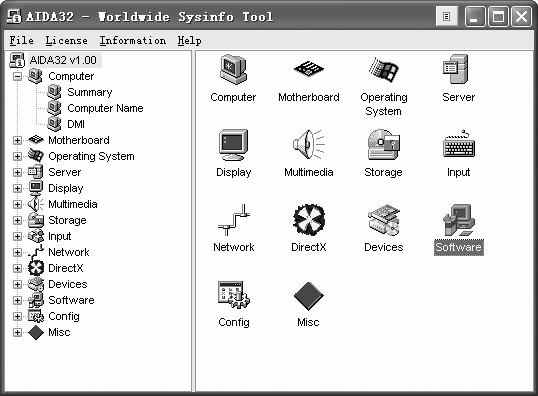
软件的主界面((图1))清晰地显示出它能够探测的子系统部分,要测试某个部分,点击右边的图标或者左边树形目录结构中的对应项目即可。如果你要了解系统的硬件概要信息,只需选中主界面左侧的“Summary”项,它不仅可正确检测出CPU的主频,还可测出主板所采用的芯片组、BIOS类型及日期、内存大小、显卡、显示器、声卡、硬盘型号等。
2.进一步侦测硬件真伪
⑴识别CPU型号
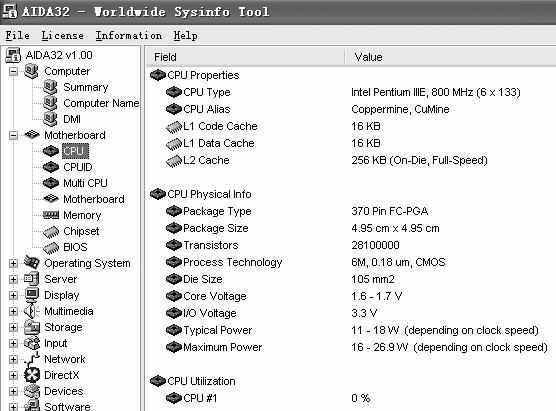
展开“Motherboard”分支,再点击“CPU”选项,便可看到有关CPU(中央处理器)的信息((图2)),其中显示CPU的型号、主频(注:检测CPU是否被JS超频不能只看BIOS自检提示,因为他可以用带硬跳线的主板强行把外频调高,你必须要弄清CPU的本来外频,这一点很重要;如PⅢ 800EB的外频为133MHz)、别名(CPU alias)、一级、二级缓存(L1/L2 Cache)大小(比如识别CeleronⅡ和PⅢ的一个依据就是L2缓存的多少,前者为128KB,后者为256KB)、封装类型(Package Type,如果购买P4,要注意引脚有423针和478针之分)、尺寸、工艺制程、工作电压、功耗等。通过这些参数可以看出CPU是否被Remark过;点击“CPUID”可以查看CPU的详细特性参数,不过这对一般用户意义不大。
⑵查看主板和芯片组类型
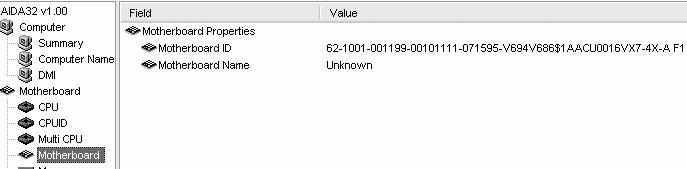
买电脑不能只看CPU,主板以及所用芯片组也极为重要。点击“Motherboard”下的“Motherboard”项可以查看主板型号((图3))。注意:它可能不能正确识别某些主板品牌,不过你可以借助于“Motherboard ID”项去查找该主板是哪个公司生产的,这些信息其实就是系统加电自检时显示在屏幕下部的字符串;此外点击“Motherboard”下的“BIOS”还可以查看主板和显卡BIOS的日期,依据它可以看出设备是何时出厂的。
点击“Chipset”可查看主板所用的芯片组类型,对于初级用户购买电脑往往不太注重主板的芯片组,实际上它对系统性能影响极大,也是JS经常做“文章”的地方,因为某个厂商的产品型号相当多,有时一字之差就会代表另外一种芯片组的主板,所以务必看清芯片组是否是你想要的,在“Memory Slots”下还可以查看内存容量(比如你需要购买128MB内存,就要注意查看是用一根容量为128MB的还是用两根64MB的)和类型(是SDRAM还是DDR,采购P4的用户要注意,某些主板既可以插SDRAM同时也可以插DDR,两者性能相差较大,如果你本想要DDR,就要小心JS给你安装的是不是SDRAM)。
⑶看清显卡类型
展开“Display”分支可以检查显卡的类型。笔者曾见过有的朋友购买显卡只说明要TNT2的,殊不知NVIDIA的TNT2系列产品有Ultra、标准版、M64、Vanta等多款,其性能依次递减,相应的价格也依次降低。倘若你本想要TNT2 Ultra版本,JS可能会给你一个Vanta版本但价格却是TNT2 Ultra的!所以一定要将显卡的具体型号看清楚。
⑷认准硬盘型号
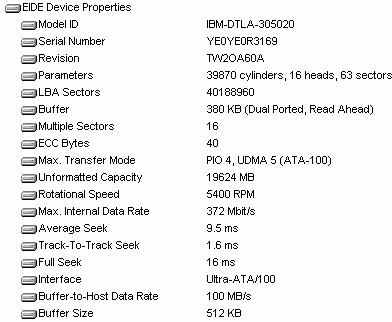
展开“Storage”分支,点击“EIDE”项可以了解硬盘的型号((图4))。购买硬盘不能只看品牌和容量大小,一定要把硬盘的所有信息看个通通透透!不仅要看“Model ID”(型号标识),还要注意序列号(Serial Number,通过序列号可以与厂家联系检测是否为正品)、缓存大小(Buffer Size,如果硬盘容量相同但缓存大小不同,则价格也不同,性能也有明显差异)、支持的最大传输模式(Max Transfer Mode,现在的硬盘传输模式主流是UDMA 4或UDMA 5)、容量(Unformatted Capacity,由于计算方法上稍有不同,所以检测出的容量与实际不一样,比如笔者的20G硬盘显示为19624MB)、旋转速度(Rotation Speed,相同容量转速不同的硬盘性能差异较大,现在的硬盘一般是5400转和7200转的)、平均寻道时间(Average seek,该项值应该越小越好)等。
⑸其他设备信息
在“Computer”/“Summary”/“Multimedia”分支下的“Audio adaptor”后列出了声卡的类型(主要应查看声卡芯片的类型,对于集成声卡的主板,大家要弄清楚声卡到底是硬声卡还是普通的AC’97软声卡);在同一分支的“Network”下可以看到Modem的类型。其他配件可参照上述方法自行查看。
此外,单击“Files”菜单下的“Report Wizard”项,然后根据向导提示一步一步操作,可以为所有系统设备创建一份较详细的报告。如果记不住硬件型号,建议执行此操作,以备将来重装系统时查阅。
当然,要买到称心如意的电脑单凭一个测试软件是不切实际的,你还需要具备一定的基础知识或者带上一个懂硬件的朋友。相信有AIDA帮你在购机现场为配件验明“正身”,你一定不会上当受骗。