用好Word XP中的模板
软件世界
模板是一类特殊的文档,是某种文档的样式和模型。利用模板可以快速新建一个含有特定格式的具体文档。
1.模板的使用
我们以加载“稿纸模板”为例,看看如何使用模板。
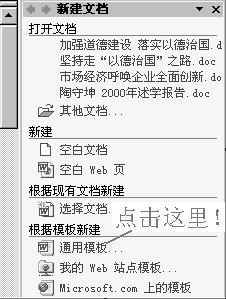
①启动Word XP,在其右边出现“任务窗格”(如(图1),如果没有,可以执行“视图→任务窗格”命令打开它),点击“根据模板新建”栏目下面的“通用模板”选项,打开“模板”对话框。
②单击对话框中的“报告”卡片,选中“稿纸向导”模板,按“确定”按钮。
③在随后弹出的“稿纸向导”中,一步一步对稿纸样式进行适当的设置后,即可产生一个空白的稿纸文档。
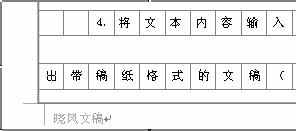
④将文本内容输入空白稿纸中,即可打印出带稿纸格式的文稿(如(图2))。
提示:
●不能直接用工具栏上的“新建”命令,否则打开的是默认模板(Normal.dot)。
●Word XP为了节省空间,一部分模板在用默认方式安装时没有加载,第一次使用某个模板时,在上述第②步的操作中,系统要求你插入Word(或Office)XP安装光盘,用于加载该模板。
●以后再使用该(稿纸)模板时,只要点击“任务窗格”中相应模板(稿纸向导)即可。
●你还可以通过登录微软网站,下载一些特殊的模板。
2.模板的修改
如果你对某一个模板的样式不满意,可以对它进行修改。
①用“文件→打开”命令,打开“打开”对话框。
②从“文件类型”下拉列表中选择“文档模板(.dot)”。
③在文件名列表中选中需要修改的模板文件(通常位于C:\Program Files\Microsoft Office\Templates\2052文件夹中),单击“打开”按钮,打开该模板。
④修改普通的Word文档一样,修改模板的样式,直到你满意为止。
⑤保存你所做的修改即可。
3.模板的新建
如果你经常须要处理一种特定格式的文档(如单位下发的文件),你可以自己新建一个模板。方法如下:
①新建一个空白文档。
②输入一些固定的文本,设置好相应的字体、字型号、颜色、页面等格式。
③用“文件→另存为”命令,打开“另存为”对话框。
④从“文件类型”下列列表中选择“文档模板(*.dot)”。
⑤在“文件名”后面的方框中输入一个便于记忆的名称(如“常用文档.dot”),按“确定”按钮。
⑥以后要使用该模板时,仿照上面“模板的使用”操作,在“常用”卡片下选择到该模板(常用文档)即可。
提示:如果你经常要使用上述新建的模板(常用模板.dot),你可以将它设置成“默认模板”:进入C:\Windows\Application Data\Microsoft\Templates文件夹,将其中的Normal.dot模板改名备用,再将“常用模板.dot”改名为“Normal.dot”,以后再次启动Word XP时,系统自动按你上述新建模板的格式要求建立一个空文档供你使用。