Authorware5中醒示符号的制作
软件世界
课件中的醒示符号能够非常直观地标出重点,吸引课件观看人的注意力,在教学中起到画龙点睛的作用。要使醒示符号发挥作用,必须做到有颜色、有动作、有声音。颜色和声音的制作比较简单,添加动作困难一些。下面是一个用两种方法制作红色方框的实例。
给“在下列不正确的答案下面划上勾”这句话中的“不正确”三字加上闪动的红色方框。要求闪动三次,红色方框不消失。
方法一:
利用交互图标。其流程图如(图1):
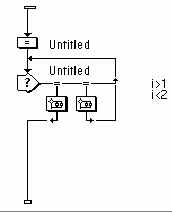
(1)计算图标是给变量赋初值。I:=0,交互图标的属性,擦除方式为“退出之前”,组合图标的属性响应类型为“条件”,I>1组合图标的条件为“I>1”, 擦除方式为“不擦除”,分支为“退出交互”;I<2组合图标的条件为“I<2”,擦除方式为“下一次输入之前”,分支为“重试”。
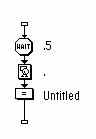
(2)组合图标I>1的流程如(图2)所示:其中计算图标是给I重新赋值。I:=0,以免影响下次调用。显示图标是为了让图标闪动后不消失,其内容为红色方框(以下相同)。相反,则可以不要。
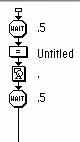
(3)组合图标I<2的流程如(图3):其中计算图标的命令为I:=I+1
方法二:
利用决策图标。
其流程图如(图4)所示:其中:计算图标、显示图标的作用与方法(一)中相同。决策图标属性:重复为“直到判断值为真“I>3”,分支为“顺序分支路径”;组合框属性:删除内容为“在下个选择之前”。组合框图标的流程如(图5)所示:
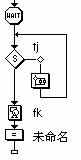
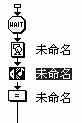
其中:计算图标、显示图标的作用与方法(一)中相同。声音图标是为了在方框闪动同时伴有声音。
这两种方法中第二种更容易理解和掌握。