新手上路──平面设计中的几个重要概念
软件世界
在学习平面设计时,除了对设计软件要有深入研究外,还应该对一些相关的设计常识作了解,如设计尺寸、大小及对纸张的要求等,特别是一些重要的概念,必须弄清楚,如像素、分辨率等。这将会给我们的实际工作有很大的帮助,今天我们就来看看这些概念与我们的设计到底有哪些关系。
上期我们对位图和矢量图形作了一个详细的比较,在矢量图形处理中比较好把握,不容易犯错误,但位图处理就要复杂得多了,不同的地方要求也不一样。这就需要对它有足够的了解。
像 素
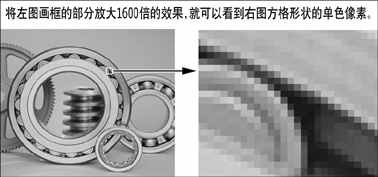
“像素”这个概念是我们必须要弄清楚的第一个问题。它是决定你作品质量好坏的关键。是整个图像中不可分割的单位或者元素,不可分割的意思是它不能够再切割成更小的单位或是元素,它是一个单元一种颜色的小格存在。每一个点阵图像包含了一定的像素,像素大小依据显示器设定尺寸,决定图像在屏幕上所呈现的大小,(图1)就是讲图片的一小部分放大1600倍的显示效果。
分辨率
明白了像素,分辨率就不难理解了。它指的是单位长度上像素的数目,单位为像素/英寸(Pixels/inch)或像素/公分(Pixels/cm)。分辨率的设定是决定打印品质的重要因素。高分辨率的图像运用较多的像素,而且比低分辨率的图像显现出更细致的色调变化。
不同情况下对分辨率的要求
我们必须要明确,最后要达到什么样的效果。为了得到完美的设计结果,图像的分辨率应该在一开始处理时就要指定好,否则会功亏一篑。那么我们理想的分辨率应该是多少呢?如你的图像用于网页或视频设计,由于屏幕分辨率的缘故,因此图像的解析度达到72ppi就够了。如果是印刷设计,不同的纸张要求就不一样,比如好的铜版纸一般分辨率要求是300ppi~350ppi比较合适,如果是报纸一般在150ppi~200ppi就够了。
这里需要说明一点:是不是分辨率越高,效果就越好呢?那也不一定。比如报纸,同样尺寸的颜色很丰富的图片,你用500ppi和150ppi分别输出后做个比较,可能结果是150ppi的效果要好于500ppi的,500ppi看上去很“糊”反而没有150ppi清爽。这是为什么呢?因为报纸是新闻纸张,它只能达到200ppi左右这个范围。所以这和纸张的质量有很大的关系。
至于用在印刷场合中的图像则必须搭配你的打印机分辨率来设定,这里有一个简单的公式可供大家参考:图像的分辨率(ppi)=打印网线数(lpi)的2倍,例如一个150lpi的印刷品其使用图像的ppi大约就应为300ppi。
图像大小
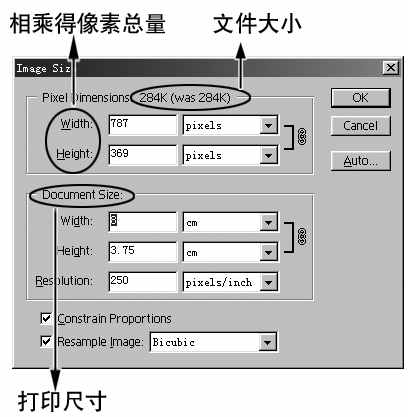
图像的大小也是让许多人头疼的问题,对它我们可以从三个方面去了解它,分别是:像素的总量(Pixel Dimension)、打印大小(Print Size)、文件大小(File Size)。这三个概念是很多人都分不清的,更不知道怎样去计算和比较它们。事实上图像大小和像素、分辨率和实际打印尺寸之间的关系紧密,这会决定你存储一个文件所需要的磁盘空间及制作或打印一个文件的大小和速度,如何制作一个好的品质图像,而又能够将文件维持到最小,在高效率的需求下了解文件和分辨率之间的关系变得相当重要。在Photoshop中的“Image图像→Image Size图像大小”的对话框中,对这三者的关系有很好表现((图2)),下面我们分别来了解它们。
像素总量:
像素总量就是图像的Pixel总数。如图2中图像的787(宽)×369(高)=290403(像素总量)
打印尺寸:
打印尺寸就是图像实际打印出来的尺寸,它的计算方式为,宽的像素总量÷分辨率=图像宽的打印尺寸,高的像素总量÷分辨率=图像高的打印尺寸。如图2的计算方式:
787(像素)÷250(分辨率)=3.148寸(宽)=8公分(宽)
369(像素)÷250(分辨率)=1.476寸(宽)=3.75公分(宽)
文件大小:
文件大小(File Size)就是指图像所占的磁盘空间大小,计算方法:文件大小=像素总量×每个像素所占的大小(Channels Byte)即可。其中要明白灰界模式中1Pixel相当与1byte的大小;在RGB模式中1Pixel相当于3byte大小;CMYK模式中1Pixel相当于4byte的大小。
(图2)的计算方式:
290403(像素总量)×1byte=290403 byte≈284K。
好了,今天就讲到这里,别小看这些计算方式哟,它可是你今后工作中的重要法宝哟。