Illustrator10.0新功能探秘:标签和自带工具的应用
软件世界
新增工具介绍:
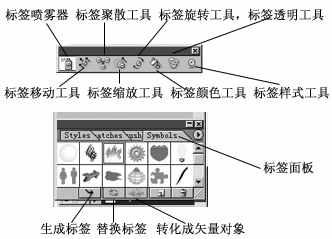
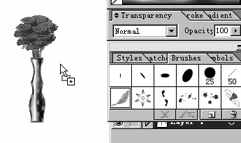
首先,让我们来一起进入“标签”的世界。在Illustrator10.0中,新定义了一种对象叫做标签(Symbol)(喜欢flash的朋友一定不陌生,和它有异曲同工之妙哦),它可以大量创建重复元素,然后运用它们给你的作品增加自然复杂的效果,而且还可以对库中给定的标签进行数量、颜色、集聚、移动、旋转,缩放及样式进行调整,可以使图像的尺寸有很好的控制,便于网页发布和多媒体制作。标签是一种固定元素,不可以像路径一样去调整。如果一定要改变标签的路径,可以通过标签面板下方的“break link to symbols”按钮将其转化成路径来编辑,否则,整个大量标签作为一个对象出现。Illustrator10.0提供了标签工具和标签面板来对标签进行处理,如(图1)。
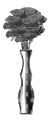
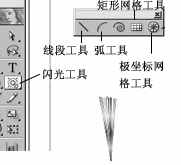
另外,Illustrator10.0自带图形工具非常丰富,不仅保留了以前版本的六种图形,更是一下增加了5种新图形工具:Line segment tools(线段工具)、Arc tools(弧工具)、Rectangular grid tools(矩形网格工具)、Polar grid tools(极坐标网格工具)、Flare tools(闪光工具)。极大增加了画图的自由度和想象力。前四种顾名思义,分别可以画出线段、各种弧,各种矩形网格和极坐标网格,而闪光工具则可以制造奇妙的光线效果。我们用它们配合制作一束艳丽的鲜花效果如(图2)。
实例操作
一、绘制鲜花
1.先用其他绘图软件(我用的Painter)绘制一个花冠,在Illustrator10.0中用“file→place”打开。
2.选择“windows→symbols”打开symbols面板,用选择工具选择花冠图片,将其拖拉至面板中即可形成一个symbol。
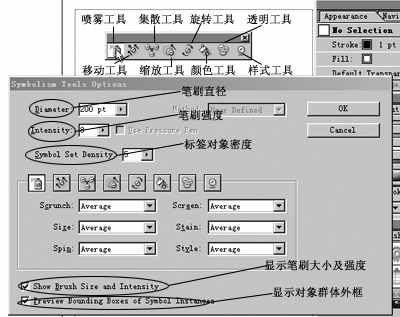
3.双击symbol sprayer tool(标签喷雾工具),打开面板,选择笔刷大小,笔刷强度及产生对象的密度,选择好后ok。
说明:在对话框中,中间的对话框是可以选择sruncher(聚散度)、size(尺寸)、spin(旋转度)、screen(透明度)、stain(外观)、styles(样式)的选择,有两种选择:一个是average,即平均化,是默认的值;还有一个是user defined,是可以让用户自己设定的,如(图3)。
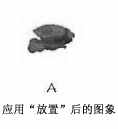
4.工作区的笔刷是一个圆形圈。选择要操作对象,即symbols面板中的花冠,点击“放置”或拖拉至工作区,即产生一个花冠标签,如(图4)。
5.用标签喷雾工具在其上方拖拉,即可在笔刷范围内产生大量重复对象,如(图5)。
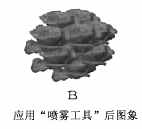
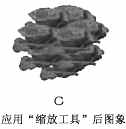
6.为了形成近大远小的效果,双击symbol sizer tool(标签大小工具),选择小一点的笔刷,在大量标签中间的位置轻轻拖拉即可形成,如(图6)。
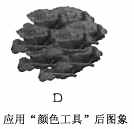
7.为了制造一定的光线效果,选择双击symbol stainer tool(标签颜色工具),定义笔刷大小等选项(建议:调大一点的笔刷比较好用),在color面板中选择一种亮色或暗色(我用的是绿色。选择绿色是为了同时可以夹杂一点绿叶的效果),在一定方向上拖拉,以造成明暗效果,如(图7)。这样美丽的花丛就完成了。选择它并用“object→hide”将其隐藏。
二、绘制花柄
1.选择工具箱中的线段工具,按住“`”键在工作区要开始的一点点击,然后在希望形成的束的结束点拖拉形成一束花柄。
2.在styles面板里选择Honeycomb silk作填充色,描边色为空,即可得花柄,如(图8)。
3.然后将刚才作的花冠用“object→show”打开。选择花冠,按右键,选择“arrange→bring to front”将其放在最上方;再导入花瓶图片,按右键,选择“arrange→bring to back”将其放在最下方。
4.将花冠、花柄、花瓶排好相对位置,并选择“object→group”成组。
5.从brushes中选择banana leaf图样,拖拉至相应位置,并放在上述组的后面,如(图9)。这样,美丽插花就做好了:)。
希望大家多试试,会有意想不到发现哦。