一步一步学ACDSee4.0
软件世界
无论是你想欣赏漂亮的图片,还是要为做个人主页找图像素材,都离不开图像浏览工具。俗话说“磨刀不误砍柴功”,一个好的图像工具,不仅可以让你的工作效率更高,而且会使你更加省心──而功能强大的ACDSee无疑是我们的首选,尤其是4.0版在增强原有功能的基础上又增加了许多新特性,并做到了与Windows XP 100%兼容,让我们更加难以拒绝。
启动ACDSee 4.0时,你会发现启动画面非常漂亮,主界面变化很大,尤其是工具栏((图1)),点缀着碧绿色调的大按钮显得非常生动可爱,由于ACDSee已经成为具有图像浏览、编辑和管理功能的强大个人图像管理终端,界面自然要精心打造了。当然,对我们而言,更看中的是软件的功能,还是让我们一起来体验一下它迷人的魅力吧!

提示:如果在安装过程中碰到困难,可以下载这个1.62MB的补丁解决问题:http://files.acdsystems.com/english/downloads/supporting-files/instmsia.exe。
1.浏览图片
(1)启动程序,在左边窗口中选择Folders,然后选择需要显示的图像文件所在文件夹,程序会在右边的文件列表窗口中以不同的颜色显示不同的图像文件列表((图2))。
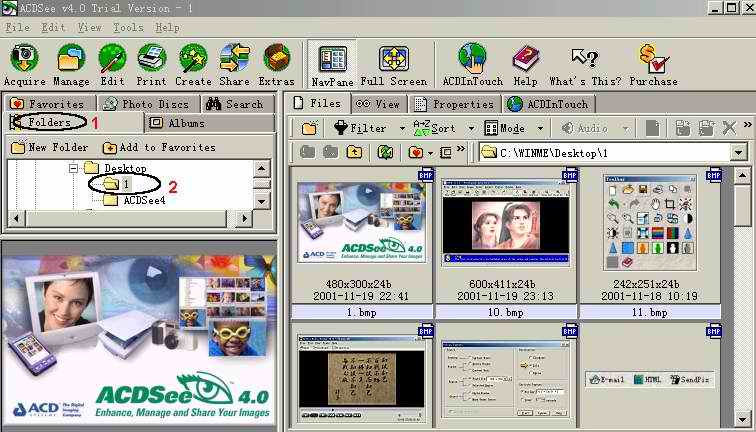
(2)用鼠标双击需要显示的图像文件,可以切换到图像显示窗口。
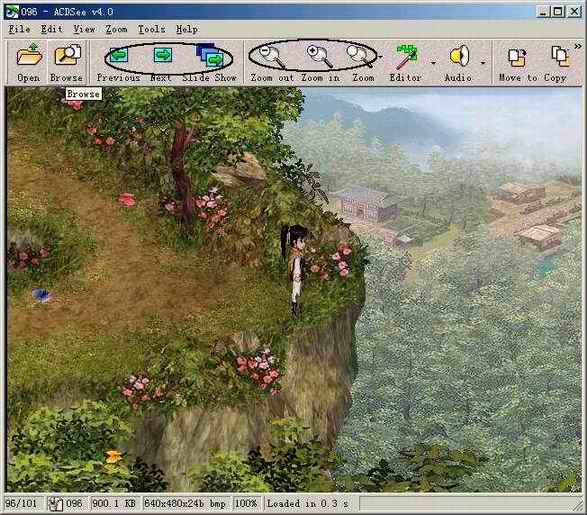
(3)在图像显示窗口中,使用按钮条中的箭头状按钮可显示当前文件的前一个或后一个图像,使用Slide Show功能可实现图像的自动连续显示。使用“-”、“+”按钮可缩放图像((图3))。如果需要在全屏幕状态下显示图像,可在显示窗口中单击鼠标右键,选择“Full Screen”命令即可。
如果你选择的文件是音频文件或视频文件,预览窗口中会给出一个简单的播放控制按钮条,单击播放按钮,程序会自动播放该文件。
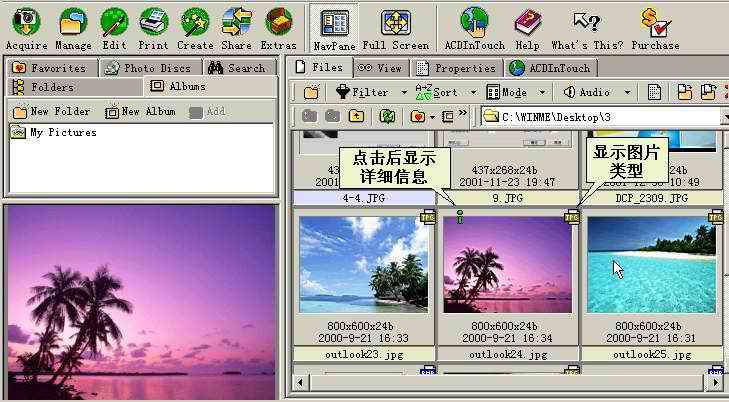
(4)ACDSee 4.0的浏览窗口为我们提供了更多关于图像文件的信息。当图像以大图标方式显示时,每个图标右上角会有表示图像格式的小标签;若该图像有Metadata(元数据)信息的话,左上会有一个绿色的英文字母“i”,直接点击英文字母“i”,弹出的属性框中记录了该图片的详细信息((图4))。
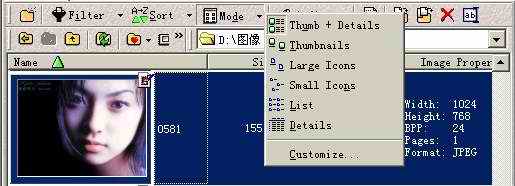
(5)浏览功能还新增了一种文件列表查看模式“Thumb + Details”,现在你可以同时查看文件的缩略图和文件的细节等信息了((图5)),是不是方便多了?另外,在查看文件列表时你还可以通过选择不同的Filter来过滤文件,使得列表中只显示你想要的文件类型。
2.创建图像电子相册
(1)在文件列表窗口中选择需要创建电子相册的所有文件。
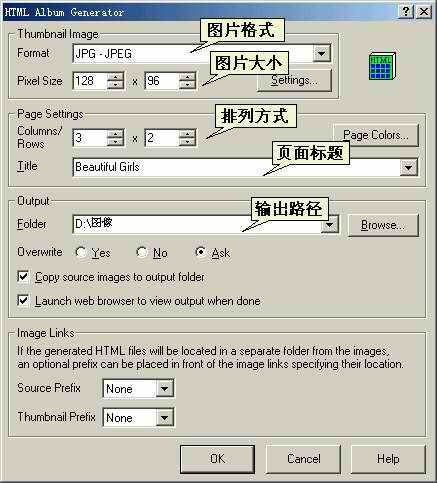
(2)单击“Tools”菜单,选择“Activities”,在Activities对话框中依次选择“Create”、“Html”,会弹出如((图6))所示的对话框,在对话框中设置好电子相册输出文件的相关属性,然后单击“OK”按钮,程序会自动创建相册。
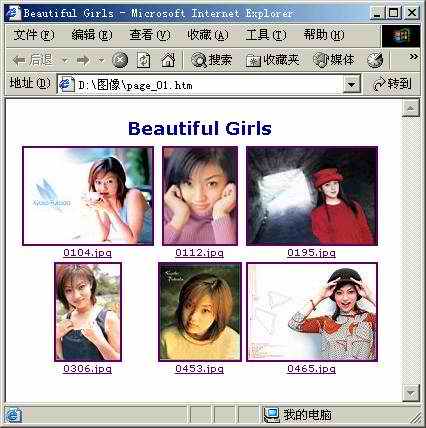
(3)使用系统默认的浏览器(如IE)打开它,就能看到自己的成果了((图7))!
3.幻灯片放映
ACDSee 4.0对幻灯片放映做了不少改进,可以对音响效果进行设置、允许用各种不同的换片方式放映等。
(1)先选中多个图像文件,单击“Tools”菜单里的“Slide Show”。
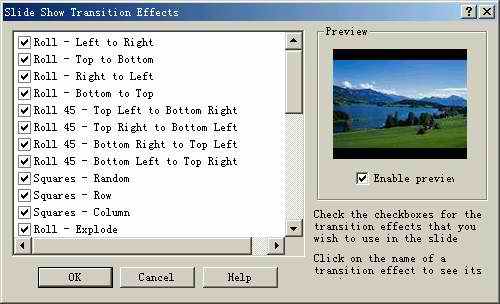
(2)在弹出的“Slide Show”对话框里选择“Slide Show with Transition”(用过渡效果进行幻灯演示),并点击“Configure”进行效果配置(共有29种效果)。另外右边还有一个小预览窗口,我们选中一种效果时,能清楚地看到它的演示。选好后点击“OK”返回((图8))。
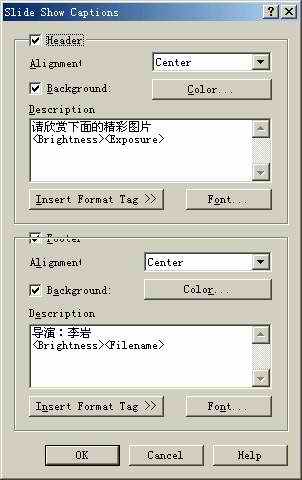
(3)选择“Play Audio clip”就可以给幻灯片配上音乐(需要DirecX 8.0支持)。选择“Show text caption”并点击“Configure”可以为幻灯片设置文字说明:其中“Header”设置上部文字效果,“Footer”设置下部文字效果,“Color”设置文字颜色,“Insert Format Tag”设置格式标签,“Font”设置字体((图9))。
(4)所有设置都完成后,返回“Slide Show”对话框,点击“Start”就可以看到你的劳动成果了,按Esc键即可能性终止演示,是不是很有成就感呢?
4.屏幕截图
在ACDSee 4.0中,可以通过扫描仪、数码照相机、剪切板和屏幕截图4种方式来截取图像,我们以最常用的屏幕截图功能为例简述操作过程。
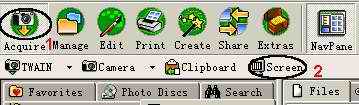
(1)按下工具栏“Acquire”按钮,选择“Screen”((图10)0)。
(2)在弹出的Screen Capture对话框中可以看到,可以截取当前桌面、窗口(整个窗口或当前窗口)、指定区域(固定大小、任意大小)、指定对象(子窗口或下拉菜单)等,共7种截图方式。选择你想要的截图方式并设置好存放位置、热键、定时等((图11)1)。
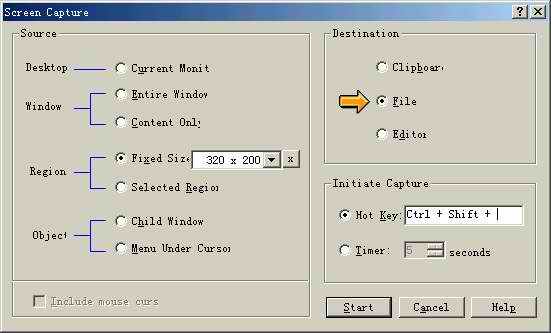
(3)按下“Start”键,Screen Capture就会缩小为一个相机的图标并显示在系统托盘中,按下热键即可开始图像的抓取,虽没有专业抓图软件那么强大的功能,不过一般的功能都有了。
5.转换图像格式
(1)在文件列表窗口中选择需要转换格式的图像文件,然后从“Tools”项下拉菜单中选择“Format Convert”命令,会弹出如((图12)2)所示的界面。
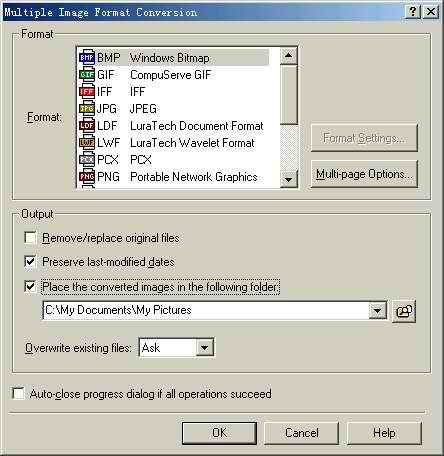
(2)在该界面中设置转换输出文件的格式、文件存放路径、是否覆盖存放路径下的相同文件等,然后按“OK”即可完成格式转换。
6.图像光盘
利用Photo Discs功能,可以方便地建立图库光盘的缩略图数据库或者快速搜索光盘中的图像文件(即使它们不在同一目录下,你也可以在同一界面下浏览),以后你再也不需要更换光盘来查找文件了,这对图像设计人员来说无疑是一大福音。
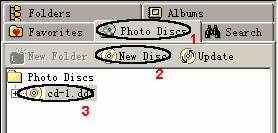
(1)在左边窗口中选中有光驱标志的“Photo Discs”条形按钮,点击“New Disc”,随后电脑会自动搜索当前光盘的图像文件,搜索时间因文件数量、大小、格式而异。
(2)搜索完毕出现对话框,询问你选择增加哪些文件夹,一般选择“Select All Image Folders”,为图像光盘目录命名后点击“OK”即可((图13)3)。
提示:建立了图像光盘后尽量不要再对它进行移动、重命名的操作。
7. 多幅图像缩略打印
(1)选中多张图片,按下工具条上的“Print”按钮,选择下边的“Print Contact Sheet”。
(2)出现如((图14)4)所示的微缩图设置对话框;我们可以对微缩图的尺寸、背景和其中每张图片的缩率、大小进行调整,直到自己满意为止。
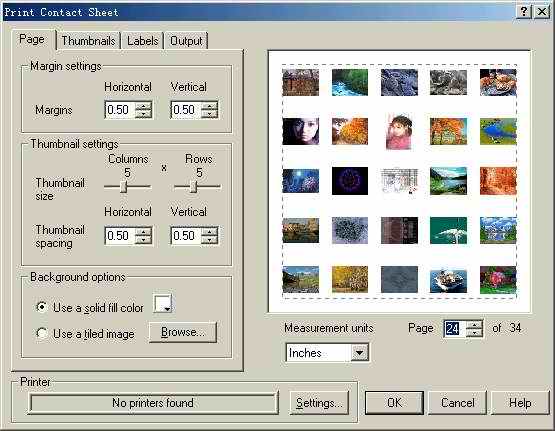
提示:这个新鲜功能对那些经常制作图片库光盘的浏览目录或是迷失在庞大素材库里的朋友很有帮助!
8.共享文件
随着网络的普及,人们可以方便地与朋友交换文件、共同分享彼此的快乐。ACDSee 4.0也紧跟潮流,提供了出色的共享功能。通过“Share”里的“E-mail”、“Html”和“SendPix”三种方式((图15)5),我们可以把自己最得意的图片发给朋友或制作成个人相册并传到网上与网友共赏。

9.批量修改文件名
大家是不是有这样的经历,从网上下载下来很多图片,可是文件名没有任何规律,管理它们很麻烦。现在不用愁了,ACDSee提供了批量修改文件名的功能:选择要批量更名的图片,然后点击“Edit→Batch Rename”,在Batch Rename对话框中设置好各项参数,然后点击OK即可。
编后:其实ACDSee 4.0的功能还有很多,限于篇幅,就不再一一列举。最后要提醒大家的是,要使用ACDSee 4.0的全部功能,请安装DirectX 8.0和Quicktime 5.0。另外新版本还重新排列了许多功能,如果你发现一些以前的功能找不到了,你可以去Tools、Activities里去看看,说不定就会发现它呢!