电脑自动化操作
专题快递
对于用户来说,在日常的电脑操作过程中,常常有一些操作都要重复执行,比如在固定的时间开关机、定点播放音乐、定时下载文件、自动收发送电子邮件、自动备份等。下面有几款优秀的软件,可以帮助你实现愿望,我们一起来看看吧。
一、唤醒者
软件版本:V2.53
软件大小:3.9MB
软件类型:免费软件
下载地址:http://www.boobsoft.com
从名字中我们就可以猜到这是一款定时开关机的软件,它可以设置定时播放音乐,让使用者一边听音乐一边用电脑。唤醒者还可以控制音量,设置定时提醒和定时自动运行程序。
(一)安装和启动
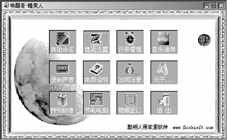
下载的文件是个可执行文件,双击它就可以安装,安装完毕,启动唤醒者,可以看到一个带时钟的浮动图标,左键单击它可以打开程序主窗口((图1)),右键单击浮动图标,可以弹出快捷菜单进行操作。唤醒者的主界面非常简单,窗口中有12个按钮,单击按钮就可以执行相应的操作。
(二)定时开机
要想使用定时开机功能,电脑的电源必须是ATX的,然后按下面的方法进行操作:开机时候按Del键进入BIOS设置程序,打开Power Mangement(电源管理)项目,进行如下设置。
1.将DTC alarm resume(预设定时间启动)设为Enabled,它可以设置系统每天的开机时间。
2.在date(of month)(系统开机日期)中设置具体的系统开机日期,包含的设置有:0表示任何时间都可以开机,1-31表示每月中具体的日期。
3.在time(hh:mm:ss)(系统开机时间)中设置系统具体的开机时间,可以精确到时、分、秒。
设置好以上参数,保存退出,进入操作系统。然后在唤醒者主窗口中单击“选项设置”按钮,打开设置窗口,选中“随Windows自动启动”选项,这样在系统启动以后,就可以自动运行唤醒者中设置的任务。
(三)定时关机
让电脑在指定的时间自动关机或者转入睡眠状态,操作方法如下:
单击唤醒者主窗口中的“任务管理”按钮,打开设置窗口((图2))。
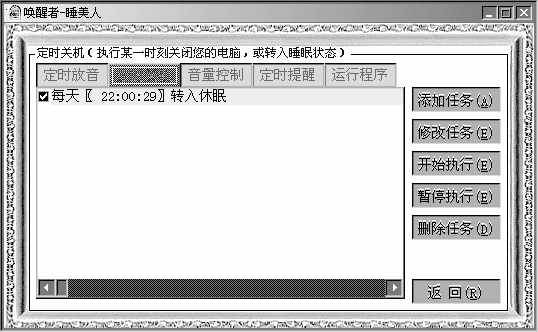
单击“定时关机”标签,在右边可以看到一排操作按钮,单击“添加任务”按钮,选择执行任务的时间,分为每天、每周或固定的日期,单击“下一步”按钮,选择“关闭电脑”或是“转入休眠”,单击“下一步”按钮,输入新任务的名称,单击“确定”即可,新任务建立之后,可以利用右边的操作按钮修改、删除、执行任务等操作。
另外,在唤醒者主窗口中单击“选项设置”按钮,可以选择关闭电脑的方式,分“普通关机”和“强制关机”两种形式,前者在关闭电脑之前会询问“是否保存文件”,而后者则不论电脑当前正在运行什么程序,都将立即强制关闭,没有任何提示。
(四)定时播放音乐
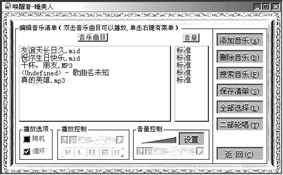
在主窗口中单击“任务管理”按钮,在出现的设置窗口中选择“定时放音”标签,然后单击右边的“添加任务”按钮。另外,选择任务执行的时间和重复的次数,还可以自由设定起止时间,单击“下一步”按钮,可以选择音乐的播放顺序,以及音乐播放完毕要执行的操作,单击“添加音乐”按钮,可以选择要播放的音乐(唤醒者支持的音乐文件类型有MIDI、WAV、MP3)。单击“下一步”按钮,输入新任务的名称,然后单击“确定”,就可以在任务列表中看到刚刚添加的任务((图3)),这样到了指定的时间,唤醒者就会自动播放音乐。
(五)定时提醒
在主窗口中单击“选项设置”按钮,打开设置窗口,选择“定时提醒”标签,单击“添加任务”按钮,选择执行任务的时间,然后单击“下一步”按钮,设置提示显示时间和提醒文字内容,单击“下一步”按钮,输入任务名称,单击“确定”按钮,就可以在任务列表中看到新增加的任务。
(六)整点自动报时
唤醒者可以整点自动报时,方法是在主窗口中单击“选项设置”按钮,打开设置窗口,然后单击“添加整点报时任务”按钮即可。添加之后,可以在任务管理栏的“定时放音”中看到添加的任务。
(七)自动运行程序
在任务管理设置窗口中选择“运行程序”标签,单击“添加任务”按钮,设定任务执行的时间,单击“下一步”按钮,选择要运行的程序,可以单击其中的“浏览”按钮进行选择,再单击“下一步”,输入新任务的名称,单击“确定”按钮,把新任务添加到列表中。
二.定时专家(MiniClocker)
软件版本:V5.0
软件大小:544KB
软件类型:共享软件
下载地址:http://www.newhua.com
定时专家是一个体积小巧,功能丰富、界面美观的定时工具。具体功能如下:整点报时、日程安排、日历查看;自动更换壁纸和开关机画面;开机安全保护使机器更加安全;另外,还可以自动锁住电脑,防止别人操作。
(一)安装和启动
双击下载的可执行文件就可以完成安装,安装以后,每次启动系统时定时专家就会自动运行,在任务栏中会出现运行图标,同时在桌面上也可以见到一个时钟。双击任务栏中的图标就可以打开程序运行主窗口((图4)),
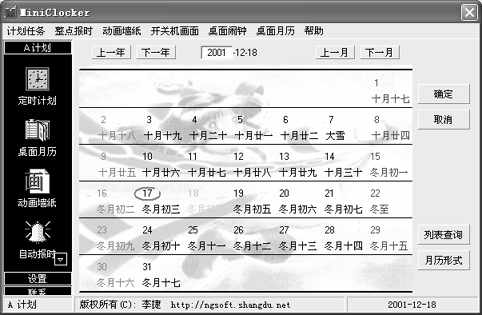
定时专家的界面简洁美观,左面是任务选择窗口,分为A计划、设置和联系, 单击不同的按钮就可以直接切换到相应的视图中,右面是设置窗口。在左面窗口中选定任务,在右面窗口中就可以进行设置。
(二)定时计划任务
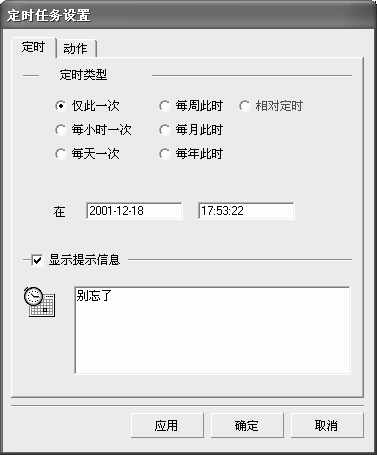
在左面窗口的“A 计划”列表中单击“定时计划”按钮,就可以为自己设置定时需要执行的任务。方法是:单击“计划任务→添加新定时任务”命令或“新任务”按钮,出现任务设置对话框((图5)),在“定时”标签页中可以设置时间和重复周期以及文字提示信息,选中“相对定时”选项,可以设置定时提醒。在“动作”标签页中,为定时计划指定要执行的动作,例如杀病毒、关机、磁盘清理等,单击其中的“添加”按钮,在弹出的窗口中可以命名动作,选择要执行的程序,以及定义窗口类型和参数。如果选中“特殊动作”选项,可以立即强制性关机或者提示关机。全部设置完毕,返回任务列表窗口,选中“允许定时提醒”,就可以自动执行设定的任务了。
(三)自动整点报时
定时专家可以为24小时的每个时刻指定一种报时音乐,如果指定的音乐不够,它会自动循环报时。它的设置方法是:在左面窗口的“A 计划”列表中单击“自动报时”按钮,选中“允许整点报时”选项,然后单击“添加”按钮,选择自己喜爱的WAV或MIDI声音文件,添加完毕后,用向上、向下移动按钮调整它的播放顺序,单击“播放”按钮就可以试听效果了。
(四)自动更换墙纸
如果你对一成不变的桌面墙纸感到厌烦,可以运用定时专家定时更换。方法是:在左面窗口中的“A 计划”列表中单击“动画墙纸”按钮,在右面窗口中选中“允许定时换墙纸”选项,然后单击“添加”按钮,选择要添加的文件, 一次可以选择添加多个文件,在列表中的选择中图像文件就可以在预览窗中进行查看,以后墙纸就会按照设定的周期和方式自动进行更换。
设定墙纸更换方式的操作是,单击“动画墙纸→墙纸更换方式”命令,在出现的对话框中可以设置更换的间隔时间,更换方式等自动变换开关机画面。
(五)自动变换开关机画面
在左面的“A计划”列表窗口中单击“Logo画面”按钮,选中“允许自动更换开机画面”选项,然后单击“添加”Logo画面文件即可,之后“A计划”就会自动更新开机画面了。
对于列表中的Logo画面文件,可以自由地把它设为开机或关机画面,方法是,选中文件,单击“开关机画面→开机画面设定”,然后在子菜单中选择设为开机画面、关机等待画面或关机画面。
三、其他几款类似功能的软件
1.AutoMate
软件版本:V 4.5
软件大小:7747KB
软件类型:共享软件
下载地址:http://www.unisyn.com
你是否希望自己的电脑在半夜两点自动拨号上线收发邮件然后再自动下线并关闭程序?你是否希望自己的电脑能在早上七点自动启动CDPlayer播放歌曲或是自动播放硬盘中的音乐文件来叫你起床?这个好用的自动控制软件可以帮你做到!AutoMate能够自动完成用户手工对计算机的几乎所有操作,从打开/关闭应用程序到键盘组合操作、各种按钮的点击甚至菜单的选取,可让你离开后也能让电脑依指定的安排做你想做的事,宛如一个机器人一样。
2.EasyEveryday
软件版本:V 1.2
软件大小:147KB
软件类型:共享软件
下载地址:ftp://www.newhua.com/EasyEveryday.zip
EasyEveryday是一个定时提醒和程序调度的时间管理实用工具。你可以用它自动安排关机和重新启动的时间,也可以自动启动浏览器,启动E-mail收发邮件,定时弹出对话框,可以随时修改,保存任务。
3.Moff
软件版本:V2.15
软件大小:391KB
软件类型:共享软件
下载地址:http://www.newhua.com.cn/down/moff215.exe
Moff的主要功能包括:自动关机,自动运行程序,控制屏幕保护,以及屏蔽系统功能键。另外软件的一些附加设置也很有用。