电子化日程管理
专题快递
日程安排是我们日常生活中的重要环节,如果我们请一位“电子秘书”来帮助管理日常的事务,我们的生活就会安排得井井有条,忙而有序。下面我们就来了解几个常用的日程管理软件。
一、友情强档
友情强档具有一个使用非常简便的日程安排功能,并且在约会到来时会自动提醒你。
1.新建日程安排
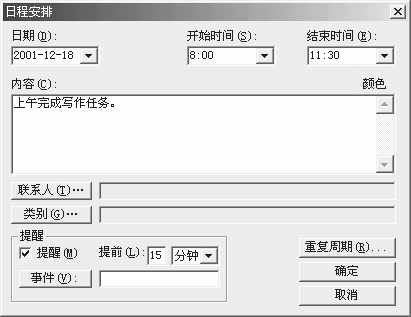
在左面的任务选择窗口中单击日历,打开日历管理列表,单击其中的“日历”按钮,打开日历视图,然后单击“日历→新安排”命令或工具栏中的“新安排”按钮,弹出日程安排对话框((图1)),在内容框中输入日程安排内容,选定日程的开始和结束时间,单击“重复周期”按钮,在弹出的窗口中设定日程安排重复的周期(按天、周、月、年),选定“提醒”选项,可以在后面的输入框中输入提醒的时间。单击“事件”按钮,可以设置提醒时的声音、音乐或执行的程序。最后单击“确定”保存该日程安排,这时我们就可以在日历中看到你刚建立的安排,重复以上方法可以建立多个日程安排。
2.修改日程安排
在日历或计划视图中双击要修改的日程安排,就可以打开它进行编辑,修改完毕,单击“确定”按钮保存。
3.删除日程安排
在日程安排上右键单击,在弹出的快捷菜单中选择“删除”命令即可。
4.移动日程安排
你可以将建立的日程安排移动到其他日期中,这样不用你再重新设置就可以在新日期中建立一个日程安排。方法是:在“日历”视图中拖动日程安排至新的日期上,然后松开鼠标左键,弹出一个快捷菜单,选择“移动到×月×日”命令即可。另外在“计划”视图中,把选中的日程安排拖动到右上角“日期选择区”中新的日期上,松开鼠标左键,也会弹出一个快捷菜单,选择“移动到×月×日”命令即可。
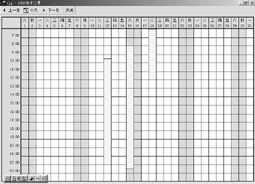
小技巧:在“日历”或“计划”视图中单击工具栏中的“时间条”按钮,可以打开“时间条”视图((图2)),它会以指定的颜色显示出日程安排,清晰直观,你可以很方便地知道自己一天中的安排。用鼠标在颜色条上单击,就可以把此日程安排的内容显示出来,双击颜色条可以编辑该日程安排,利用上面的工具按钮可以很容易地查看其他月份的日程安排。
除了日程安排,在友情强档的“计划”视图中,你还可以方便地建立、查看和管理任务。任务与日程安排不同,任务需要跟踪,一般限定有完成的时间,可以把完成的任务标记为不显示。
5.新建任务
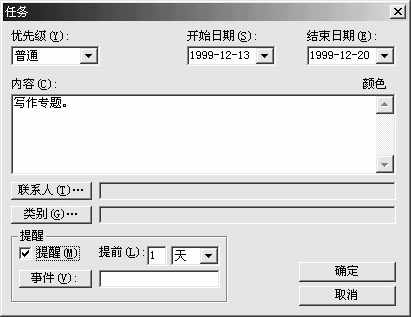
在“计划”视图中,单击“计划→新任务”命令,打开任务对话框((图3)),选择任务的优先级,开始日期和结束日期,在“内容”框中输入任务的具体内容,选中“提醒”选项,可以设置提醒的时间,单击“事件”按钮,可以设置提醒时的声音、音乐或执行的程序。最后单击“确定”按钮保存任务,这时我们就可以在计划视图右下角的窗格中看到新建的任务。
6.修改任务
在任务窗格中双击“任务”,或选中任务后单击“计划→修改任务”命令就可以打开编辑窗口进行修改。修改完毕,直接单击“确定”按钮保存。
7.删除任务
在任务窗格中选中任务,然后右键单击,在弹出的菜单中选择“删除”命令即可。
8.设置任务列表范围
你可以有选择地让程序显示指定的任务,方法是,在“计划”视图中单击“视图→任务列表范围”,在其子菜单中可以选择显示任务或已完成的任务。其中“任务选项”表示列出没有完成的任务,“已完成任务选项”表示列出已经完成的任务,也可以按年、月、周、天显示任务,非常方便。
二、Visual Calendar Planner
软件版本:V5.0
软件大小:1.5MB
软件类型:共享软件
下载地址:http://www.inKlineGlobal.com
Visual Calendar Planner是一个所见即所得式的日程安排管理软件,它采用表格的形式显示日历, 你只需直接在日期中输入工作安排即可。它允许你定义字体的样式、类型和颜色,并且可以设置提醒,防止你遗忘重要的事情。尤其令人称道的是,它可以将你的日程安排设成壁纸,这样你一打开电脑就可以直接看到自己的工作安排,真是方便之极。它还支持多用户跨网络使用同一份日程安排表,这样就可以让大家共享你的日程表了。
1.日程安排
启动Visual Calendar Planner((图4)),首先要单击“file→new planner”命令或工具栏中的newplanner按钮,建立一个新的数据库用来保存你的数据,在打开的窗口中,输入数据库名,然后单击“确定”按钮,弹出一个对话框, 让你选择建立日程安排的类型。其中personal planner是建立个人的日程表,shared workgroup planner(network)是建立共享工作组日程表。它可以让其他用户共享你的日程表。二者的操作是基本上相同的。我们选择建立personnal planner,单击ok按钮, 一个新的数据文件就建立了。下面你就可以安排自己的日程了。
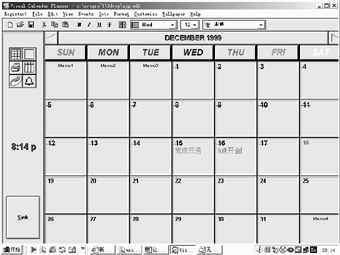
用鼠标在你选定的日期内单击,然后就可以输入自己的安排内容了。在输入时你可以利用工具栏中的相应按钮来定义字体的类型、样式、大小和颜色。Visual Calendar Planner支持中文直接输入。内容输入完毕,单击“file→save planner”命令或工具栏中的“save planner”按钮保存数据即可。
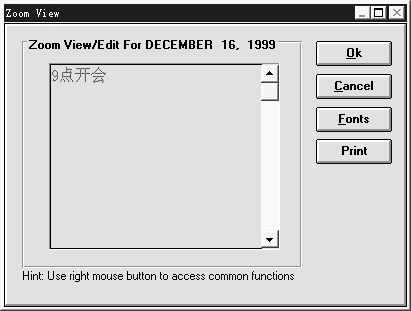
在输入内容时单击日历上面左右两端的三角按钮可以改变月份,在日历的左面我们看到有六个按钮,单击其中的“month view”和“week view”按钮可以按月、周来显示日历。单击“day→zoom view”按钮,可以放大显示选中的日期的日程安排((图5)),这样可以更加方便地对它进行编辑。
当你选择建立一个shared workgroup planner(共享工作组日程表)时,在日历的左面新增Refresh network(刷新网络)和edit/lock day(编辑/锁定)两个按钮。当你要新增、修改、删除某一天的日程安排时,必须要先按下左面的“edit/lock day”按钮锁住当前日期,然后才能够进行操作,这样可以防止多人同时修改同一天的资料而发生错误。但与此同时,其他未被锁定的日期是可以被其他用户修改的。修改完毕,再次单击“edit/lock day”按钮, 取消锁定, 然后可以单击refresh network按钮刷新网络,查看其他 用户对日程表的修改情况。
2.设置提醒
用户可以对自己一天中的重要事情设定闹铃提醒,这样可以在指定的时间播放音乐并弹出窗口提醒你。设置提醒的方法是,单击日历左面的“set alarm”按钮, 弹出设置提醒窗口,在alarm date and time中输入日期和时间,在Tunes项目中单击下拉按钮可以选择音乐,单击test按钮可以测试声音效果。在NOTES 中输入提醒的内容,然后单击ok按钮即可。这时我们可以在该天的日历右上角发现一个小铃铛,这就是我们设置的提醒,单击它就可以编辑提醒。
3.设置周期性任务
你可以为某项任务设置完成的起止时间,以及重复的周期。方法是,单击日历左面的“Recurring event”按钮。弹出设置对话框,在start date和until中输入起止日期,在every中选择重复周期。有三种方式,一种是按天(day)、周(week)、月(month)、年(year);第二种是指定特殊时间(special);第三种是选择每月第几周的星期几(every)。
4.使用技巧
(1)把日历设置为壁纸
日程安排设置好以后,可以单击“Wallpaper→set wallpaper”命令把当前日历设置为壁纸,这样你就可以打开电脑就看到你的日程安排了。如果想删除日历壁纸,可以单击“wallpaper→clear wallpaper”命令。
(2)自动更新日历壁纸
在默认情况下,日历壁纸是自动居中放置在桌面上的。事实上你可以根据需要自由改变它的显示方式。方法是,单击“wallpaper→wallpaper option”命令,弹出设置对话框,其中有small(小)、normal(中)、fullscreen(全屏)三项选择,选中check to update wallpaper automatically when program exits选项,每当你退出Visual Calendar Planner程序时,日历壁纸就会自动更新成最新的日程安排。
(3)修复数据库文件
突然死机等异常情况常常会使数据库文件受到损坏,利用修复数据库命令能够很好地修复被损的数据库文件,保证日程安排正确执行。方法是:单击“file→repair database”命令,然后选中要修复的数据库文件即可。
(4)压缩数据库文件
当你频繁地增删日程安排时,数据库文件会变得支离破碎,磁盘碎片增多,文件访问速度变慢,这时你可以用压缩数据库命令压缩变成碎片的数据库文件,使数据排列紧凑,提高访问速度。方法是:单击“file→compact database”命令,选中要压缩的数据库文件即可。
三、Easy Noter Lite
软件版本:V3.5
软件大小:2.27MB
软件类型:免费软件
下载地址:http://www.artplus.hr
Easy Noter是一个简单而实用的个人信息管理工具,它不但能够用在工作中用来保存和管理商业信息,而且可以在家中作为你的电子秘书,帮助你管理个人资料。Easy Noter主要有记日记、便笺、地址簿和任务提醒四大功能,操作简单,功能强大。
1.软件界面
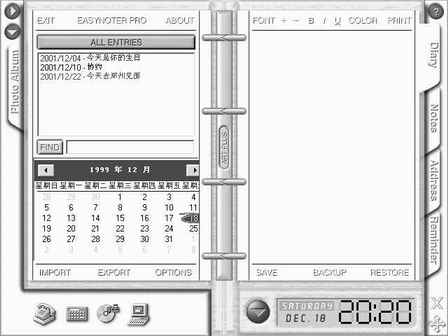
启动Easy Noter,我们看到一个类似台历的软件界面((图6)),非常醒目、新奇。左右两个窗口是显示相关操作信息的,界面的左右两边是功能标签和按钮,单击不同的标签就可以切换到相应的视图中,右上角的问号按钮是帮助功能,左上角的两个三角按钮分别是关闭封面和最小化功能,窗口下面左面是四个实用的工具按钮,它们分别是:拨号程序、计算器、CD播放器、资源管理器,右面是一个日历时钟显示面板。
2.记日记
单击右边的diary标签,在左面的窗口中会看到一个日历,当前的日期用红色标示,在日历中单击选择日期,就可以在右面窗口中记录日记了。在记日记时,一般在第一行输入标题,然后回车,在下面输入正文,这样易于以后查看。在输入时,可以利用上面的按钮改变文字的字体类型、样式、大小和颜色。输入完毕,单击下面的save按钮,可以选择保存数据(save all data)或把当前日记保存为一个rtf文件(save current note to rtf),一般选择前者。日记保存起来以后,你在日历中单击日期就可以查看当日的日记了。在日历上面左右两边有两个按钮,单击它可以切换月份。
3.记便笺
单击右边的notes标签切换到便笺视图,单击左面窗口中的“new entry”按钮,就可以在右面窗口中输入便笺的内容了,输入时注意在第一行输标题内容,然后敲回车输入正文,而输入文字的类型、样式、大小和颜色可以通过上面的按钮进行控制,输入完毕,单击save按钮保存即可。
4.地址簿
单击address标签切换到地址簿视图,单击左面窗口中的new entry按钮,在右面的窗口中就可以设置提醒的任务、时间等。在上面的窗口中输入提醒的内容,在startup time setup 和date中设置提醒的时间、日期和周期,在audio nofification setup 中设置提醒的声音, 你可以选择程序默认的声音(default sound),也可以自己录制新的提示声音(recorded message)。
除此之外,单击左面的“photo album”,你还可以建立自己的相册。
5.使用技巧
自动发送邮件
在地址簿中输入联系人的电子邮件地址时,在电子邮件地址前面带上“mailto:”(如“mailto:w518@sina.com”),在右面窗口中查看时,直接单击该电子邮件,就可以启动默认的电子邮件程序(如outlook express)撰写新邮件。
导入/导出数据
单击左面窗口下部的export按钮,可以把全部记录或你选定的记录导出为rtf中txt文件保存起来。同样,单击import又可以把保存的txt或rtf 文件导出到当前记录中,这样就可以实现信息的共享。
备份/恢复数据
单击右面窗口下面的backup按钮,选择保存备份文件的目录,就可以把Easy Noter中的所有数据备份,利用restore按钮,选中保存备份文件的目录, 又可以恢复保存的所有数据。
换肤
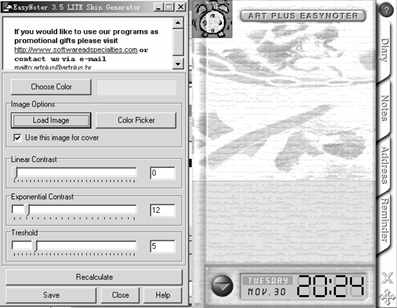
你也可以自由设置Easy Noter的软件界面,选择自己喜爱的图像和颜色。方法是,单击左面窗口下面的options按钮,在弹出的设置窗口,选择design标签,单击其中的“generate new skin”按钮,弹出面板设置对话框((图7)),单击“choose color”按钮选择面板颜色,单击“load image”按钮,选择你满意的图像,然后单击save按钮保存面板,单击close按钮返回options设置窗口,在design标签页中我们就可以看到保存的面板文件,选中它,单击ok按钮,新面板就生效了。在Easy Noter主界面中单击左上角的“close covers”按钮,我们就可以看到自己设计的软件界面。