电子化个人信息管理
专题快递
信息社会的飞速发展,人与人之间的联系也更加紧密,每个人需要处理的个人信息也越来越多。大家每个人手里可能都有一个通讯录,用来记录亲戚、朋友、同事的联系方法;另外,记个人日记、日程安排、备忘录及重要任务提醒等都需要我们记录下来,在传统的纸记录时代,保存这些信息不但麻烦,而且查看和查询都不方便。现在好了,有了电脑,我们就可以让它来帮助我们记住这些重要信息和处理日常纷繁复杂的事务,不但效率高,而且记录准确,查询方便,让你彻底告别纸记录时代,实现个人信息管理的电子化。
下面,我们主要以国产软件精品──友情强档6.02为例向大家作相关介绍。
一、软件简介
友情强档是一款国产的个人信息管理软件,在网友中有很好的口碑,被称为“电子秘书”。作为一个专门管理个人信息的实用工具,作者尹强根据国人的使用习惯,使软件具有了浓厚的国人使用特色,它有通讯录、日记、日历、记事、日程安排、任务提醒、名片、备忘录等功能。利用它,你可以方便地保存、查询和处理各种个人信息;有了它,你就好像聘请了一位高级“电子秘书”。
友情强档可以在http://www.winpim.com/chs/index.html免费下载使用,它的最新版本是6.02,文件大小3.1MB,软件的安装非常简便,在此不再赘述。
友情强档运行后的主界面如(图1),它分为三个部分:
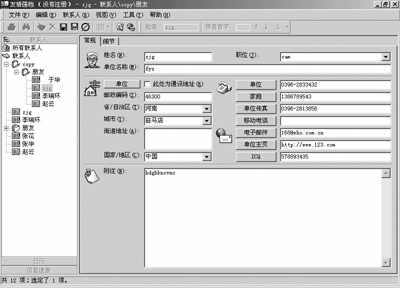
任务选择和项目列表窗口:左边是任务选择和项目列表窗口,单击其中的“联系人”、“日历”和“信息速查”就可以直接切换到相应的任务操作中,不同的任务包含的内容不同,我们想快捷进行某项操作,只需直接在此窗口中进行切换。
数据显示窗口:右边是数据显示窗口,用来显示通讯录、日记、日历、日程安排等的具体内容,在左边的任务选择窗口中选择不同的任务,数据显示窗口就会显示出与之相对应的数据内容。
工具栏和菜单栏:最上面是工具栏和菜单栏,工具栏和菜单栏中的项目将随着所选任务操作的不同而发生变化,以便于用户进行不同的操作。
熟悉了友情强档的工作界面,下面我们就来详细了解它的具体操作和使用。
二、通讯录管理
通讯录是我们日常生活工作中最广泛使用的,友情强档的一个最主要的功能就是──强大的通讯录管理。作为一个通讯录管理软件,它提供了一个简单易用、功能强大的通讯录管理程序,利用它,你可以保存大量的个人信息,其中包括电子邮件地址、单位/家庭地址、单位/家庭电话、传真号码、手机号码、BP机号码、ICQ号码、个人主页、生日、爱好等。另外, 它还具有一个注释条功能,你可以把附加的内容保存附注中。友情强档的方便之处在于你可以直接从通讯录中发送电子邮件、拨打电话或手机给联系人。
1.添加联系人
启动友情强档,在左边的任务选择窗口中单击“联系人”,将任务切换到通讯录管理,然后单击“联系人→新联系人”命令或工具栏中的“新联系人”按钮,在右面的数据显示窗口中出现新联系人数据输入窗口,你可以在“常规”和“细节”标签页中分别输入新联系人的相关资料,然后单击“联系人→保存”命令或工具栏中的“保存”按钮,就可以把该联系人的信息保存起来,这时你可以在左边的联系人列表中看到刚保存的新联系人名单,单击它就可以查看有关他的个人资料信息。
小技巧:在填写联系人信息时,如果先输入了邮政编码,友情强档会自动帮你填写联系人的省和城市,在填写单位电话/传真时,友情强档会自动加上长途区号。在输入生日时,友情强档会自动进行阴阳历转换。
如果单击“联系人→保存并增加”命令或工具栏中的“保存并增加”按钮,可以在保存当前联系人之后立即打开一个新联系人输入窗口,重复上述的操作,就可以把所有联系人的资料都保存起来。
2.修改联系人信息
在左面的联系人名单列表中,单击要修改的联系人,然后就可以在右面的窗口中修改相关的内容了。修改完毕,单击“联系人→保存”或工具栏中的“保存”按钮,就可以把修改的内容保存起来。如果单击“联系人→取消修改”或工具栏中的“取消”按钮,就可以撤消所做的修改。
3.创建新组
对于添加的联系人名单,你可以把他们分组保存,以便于查找和浏览。添加新组的方法是:在左边窗口中单击“联系人”任务中的“联系人”链接,在右边窗口中显示出了所有的联系人名单,然后单击“联系人→新组”菜单,就可以在当前联系人目录中添加一个新组,给该组命名,然后打开它就可以利用上述的方法向其中添加新的联系人了。
对于联系人列表中的名单,你可以像在资源管理器中操作文件一样方便地把它从一个组中移到另一个组中。方法是:鼠标左键单击再拖动联系人名单到新的组别上,松开鼠标,这时会弹出一个快捷菜单,你可以选择将联系人复制、移动或映射到当前组中。
4.删除联系人和组
如果你想把某个联系人或组从当前数据库中删除,只需在联系人列表中选中要删除的联系人名单或组,然后单击“联系人→删除”命令或直接单击工具栏中的“删除”按钮即可。
5.查询记录
对于保存在数据库中的大量联系人记录,如何才能快速高效地找到自己想要的联系人呢?友情强档还提供了非常强大的检索功能。
⑴通过姓名查询
在友情强档的联系人列表中,联系人的姓名是按汉语拼音顺序进行排列的,以树状结构进行组织,非常易于查看。你可以在工具栏上的“检索”文字框中输入要查询的联系人的姓名的前一个或几个字,然后敲回车键,就可以快速地检索出该联系人,并在右面的窗口中显示出他的详细个人资料。
⑵利用姓名拼音首字母查询
友情强档针对汉语查询速度慢的特点,专门推出了利用姓名拼音首字母进行查询的检索方式。你只要在工具栏“拼音首字母”文本框中输入联系人的姓名中每个字拼音的第一个字母就可以在本组中查询到该联系人。
另外,友情强档还在工具栏中提供了一组通过字母A到Z来快速检索姓名以此字母开头的联系人,你只要单击工具栏中最右边的下拉按钮,在弹出的菜单中选择你要查找的姓名首字母即可。
小技巧:以上方法只能查找到某个组内的联系人,如果你要查找包括子组的所有组中的联系人,你可以采取以下两种方法:
A:在联系人列表中选中“所有联系人”,在右面的窗口中就会显示出包括子组中的所有联系人,然后你就可以用上面介绍的方法来任意查找联系人了。
B:单击“工具→搜索及报表”菜单,出现查找对话框((图2))。
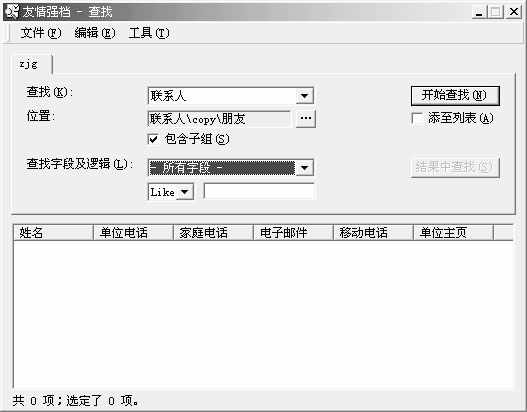
你可以在“查找字段及逻辑”框中选择任意条件来查找联系人。如果不选择查找条件,直接单点击“开始查找”按钮,就会将选中组别中的所有联系人,并且全部显示出来。
6.打印记录
友情强档提供了方便的打印记录功能,你可以将部分或全部的联系人打印出来,并且可以选择打印全部信息或部分信息。打印格式有多种,可以卡片式、列表式、信封和标签样式。对于信封样式,你可以按照图标要求进行自定义选择。
打印记录的操作是:在友情强档联系人列表窗口中,选中要打印的组别,如果要打印的联系人记录,就选中“所有联系人”,然后单击“文件→页面设置”,在其子菜单中选择要打印的样式。
卡片式:以卡片的方式打印每个联系人的信息,它适于联系人的个人信息较多,而用列表式打印不下时,选择这种方式。
列表式:以列表的方法打印联系人的个人信息,每个人一行,排列整齐,便于查看。
信封及标签:将联系人的通信地址打印成信封标签,样式与国标信封要求一模一样。你可以根据需要自定义信封样式,详细方法参见友情强档帮助信息。
样式选择完毕,单击“文件→打印预览”命令,预览打印样式。在打印预览窗口中,你可以调整显示比例,方便地进行跳转查看记录。满意的话就可以单击“打印”按钮进行打印;不满意可以再修改,也可以单击“文件→打印”命令直接进行打印。
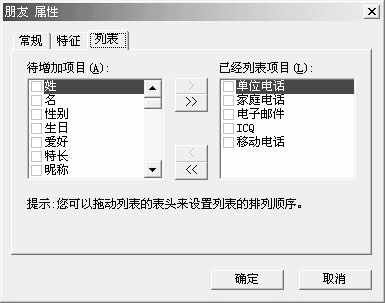
小技巧:对于列表式或卡片式打印记录,你可以自定义要打印的联系人信息项目。方法是:在选定的组别上右键单击,以弹出的快捷菜单中选择“属性”命令,弹出属性窗口((图3)),单击“列表”标签,可以看到左右两个窗口。左面窗口中是待增加的项目,右面窗口中是已经添加的列表项目,也就是打印时要打印的项目内容。在左面窗口中单击每个项目前面的方框选中它,然后单击“>”按钮,就可以把它添加到右面的列表项目中。单击“>>”按钮,可以把所有的项目全部添加到右面的列表项目中。同样的方法,你也可以使用“<”、“<<”按钮,把项目从右面的列表中删除。另外,你可以在联系人列表显示窗口中,通过拖动列表的表头来改变列表的排列顺序。
7.与其他通讯簿交换记录
作为一个通讯工具,不仅要求它本身具有较强大的功能,同时还要有较好的兼容性,能够方便地与其他同类工具交换记录。在这方面,友情强档做得比较出色,它能够兼容众多的数据库的记录,你可以直接把可以导出CSV文本文件的任何程序,如Microsoft Outlook等生成的数据库文件直接导入友情强档。
导出通讯录
选中要导出的联系人组别,单击“文件→导出”命令,在其子菜单中有三种导出的文件格式:CSV、名片、HTML。
CSV格式是以逗号分隔的文本文件,它能够被Exchange、Excel等程序直接使用。点击选中该格式,出现导出CSV向导, 单击“浏览”按钮选中要导出文件保存的目录和文件名,单击“下一步”按钮,选择要导出全部记录或是部分选定记录。单击“下一步”按钮,选择要导出的字段,然后单击“完成”按钮,就可以导出记录。单击“查看结果”按钮,可以浏览导出的记录。
名片格式广泛应用于各种数字设备和操作系统中,是通过互联网交换个人信息的最简单方法。你可以通过电子邮件把名片作为附件发送给朋友,朋友收到后双击就可以直接进行查看或添加到Outlook Express通讯簿中。导出名片的操作是,选中要导出的联系人组,单击“文件→导出→名片”命令。然后你就可以打开保存的文件夹查看各个名片记录或把它发送给好友了。
HTML格式是以网页形式保存联系人记录,用表格排列记录,非常清晰,易于查看。单击联系人的电子邮件或主页地址就可以直接调用相应的程序撰写邮件或浏览,非常方便。单击“文件→导出→HTML”,依次操作,就可以单击“查看结果”按钮预览记录。
导入通讯录
友情强档可以直接导入其他程序保存的CSV格式或名片格式的文件。方法是:单击“文件→导入”命令,在其子菜单中选择导入的文件格式(CSV或名片), 在导入向导中选择要导入的文件,然后按照提示进行操作即可。
三、记日记
许多人都有记日记的习惯,多年坚持下来,一本本的日记摞起来好高,保存和阅读都很麻烦。现在有了友情强档,这些问题都解决了,它让你彻底告别笔和纸,一步踏入电子记录时代。利用友情强档不仅可以方便地录入、编辑和保存日记,而且提供方便的日记打印、密码保存、全文查找等实用功能,让你用起来得心应手。日记功能包含在日历窗口中,所以要想使用它,首先要在友情强档主窗口中单击左面任务选择窗口中的“日历”,切换到日历视图模式,然后单击其中的“日记”按钮,就可以打开日记功能进行查看和编辑了。
1.创建日记
首先在右上角的日期选择区中选定记日记的日期,然后单击“日记→日记”命令或工具栏中的“日记”按钮,打开日记撰写窗口,然后你就可以输入日记内容了。你可以像编辑网页一样插入图像,定义字体类型、颜色、样式和排列格式,这样就比单纯的文本文件记录包含的信息更丰富。编辑完成后,单击“日记→保存”命令或工具栏中的“保存”按钮就可以把记录保存起来。
2.修改日记
在右上角的日期选择区中,选中你要修改日记的日期或者在右下角的日记树形目录中,单击你要修改的日期,就可以打开日记编辑窗口,然后就可以进行修改了。修改完毕,单击“日记→保存”命令或工具栏中的“保存”按钮,保存所做的修改。如果单击“日记→取消”命令或工具栏中的“取消”按钮,可以撤销所做的修改。
3.删除日记
打开要删除的日记,然后单击“日记→删除”命令或工具栏中“删除”按钮,就可以把该条日记删除。
4.导出、导入日记
友情强档可以方便地导入、导出日记内容,以便与其他程序共享。友情强档导出的文件是rtf格式,可以用Word直接编辑。
导出日记的操作是,首先在日记视图右面的日期选择区,或日记树形列表中,选中要导出的日记(可以选择某一个月份或某一年),然后单击“文件→导出→多篇日记文件”,在导出向导中选择保存导出文件的文件夹,单击“完成”按钮即可。然后你就可以在导出文件夹中查看导出的日记了。
导入日记的操作与导出类似,首先在树形列表中,选择要导入的年份、月份或日期,然后单击“文件→导入→多篇日记文件”,在导入向导中选择导入文件的文件夹即可。
5.打印日记
在右面的日期选择区或树形目录列表中,选择要打印的日期,然后单击“文件→打印”命令就可以打印出来。单击“文件→打印预览”命令,可以预览打印效果。
小技巧:如果你想给某一天增加多篇日记,可以先打开该天的日记,然后单击“日记→增加附录”命令,就会出现增加附录内容的输入窗口。输入日记内容,然后单击“日记→保存”命令或工具栏中的“保存”按钮,就可以把该条日记添加到当日日记中。这时我们可以在右边的树形目录日记列表中,看到在当日日记下面出现了一条附录。重复以上操作,我们就可以添加多条附录。
四、日历查询
友情强档内置了强大的日历查询功能,利用它你可以方便地查看过去、现在和未来的日历信息。尤其是友情强档针对中国用户的需要,增加了农历、节气、属相以及星座等信息。你可以根据需要自由设置纪念日和节日(包括农历),它们会在日历中显示出来。同时,还可以打印日历和周历,这下你就不用再花钱买日历了,自己想打印哪年的日历都可以。
1.查看日历
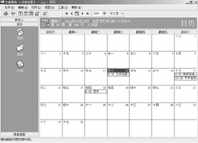
要想查询日历,首先在友情强档左面的任务选择窗口中单击“日历”切换到日历视图,然后单击列表中的“日历”按钮,就可以看到日历窗口((图4))。程序默认打开当前月份,并以红色方框显示当前日期。在日历窗口的上部,你可以看到农历、星座、属相以及当前的周数和天数等信息,非常详细。在工具栏上单击“天、周、月”按钮,可以分别以每天、每周、每月方式显示日历。同时利用工具栏上的上一年、上一月、今天、下月、下年按钮,可以快速转换日历,你也可以在年份输入框中直接输入年份,单击月份按钮选择月份。
2.打印日历
首先选择要打印的月份,单击“文件→页面设置”,在其子菜单中选择月历或周历,然后单击“文件→打印”命令,就可以打印出来。单击“文件→打印预览”命令可以预览打印的月历或周历。
五、信息查询及备忘录
利用友情强档强大的信息查询功能,你不但可以方便地查找联系人日记、日程安排、任务、备忘录等内容,而且可以查询常用的度量衡、世界城市及全国各地的邮政编码。
1.利用查询工具查找
单击“工具→搜索及报表”命令,可以打开查找窗口,单击“查找”右边的下拉菜单,可以选择要查找的内容,它包括友情强档中保存的各种记录,有联系人、日记、任务、备忘录、日程安排,单击“位置”右边的按钮选择要查找信息所在的位置,对于联系人和备忘录两项内容选中“包含子组”选项可以查找子组中的信息。在“查找字段及逻辑”中选择字段,对于不同的查找内容,它对应的查找字段是不相同的,选定字段后,就可以在like右面的输入框中输入与该字段相匹配的字符,然后单击“开始查找”按钮,就可以在下面的窗口中显示出查找到的内容。
小技巧:如果想快速查找到某一方面的全部内容,只须单击“查找”右边的下拉按钮,选中要查找的内容,比如联系人,不用在“查找字段及逻辑”中进行选择,然后单击“开始查找”按钮,就可以在下面窗口中显示出该项目中的所有记录。
2.信息速查
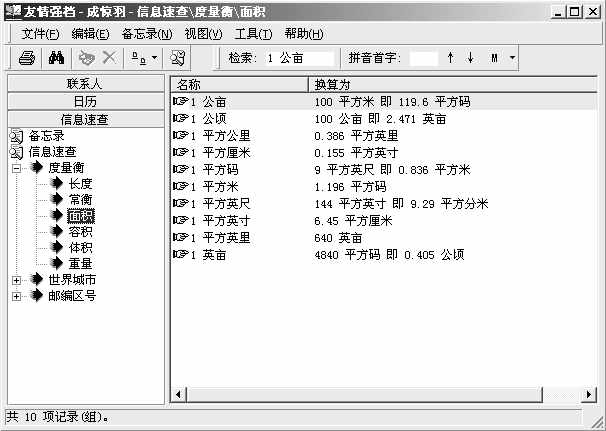
在友情强档主窗口中单击左面任务选择窗口中的“信息速查”((图5)),就可以在下面的树形目录列表中看到友情强档提供的实用技术资料查询,包括度量衡及换算关系,有长度、面积、容积、体积、重量、常用度量衡等,世界城市可以查到世界各大城市的城市名、时区、英文名称及国家代码,另外还有中国和中国台湾的邮政编码表,这些工具非常实用,希望在以后的版本中友情强档能够提供更多的实用工具,以方便大家使用。
3.备忘录
在“信息速查”列表中,友情强档还提供了一个备忘录功能,它可以随时记下我们的想法、问题,提醒注意的事项,而任何需要记忆的内容,都可以用备忘录来保存,它像一张张便条,使用非常方便。
添加备忘录:
在任务选择窗口中选中备忘录,然后单击“备忘录→新备忘录”命令或工具档中的“新备忘录”按钮,就会出现备忘录输入窗口,在输入窗口中输入内容,然后单击右上角的“关闭”按钮,备忘录内容就会自动保存。
修改备忘录:
双击某条备忘录,就可以打开输入窗口进行编辑,修改完毕,单击“关闭”按钮就可以保存对备忘录的修改。
删除备忘录:
选中要删除的备忘录,然后单击“备忘录→删除”命令或工具栏中的“删除”按钮,就可以把该条备忘录删除掉。如果想一次删除多个备忘录,请使用工具菜单中的“搜索及报表”工具查找到要删除的备忘录,然后单击它们,右键单击,在弹出的菜单中选择“删除”命令即可。
添加新组:
你可以在备忘录下面建立新的组别,以分类保存各种备忘录,便于查找和浏览。添加新组的方法是,单击“备忘录→新组”命令,就可以在当前备忘录下建立一个新组,给新建立的组命名,打开它,然后就可以用上面介绍的方法给它添加新的备忘录。我们可以像建立文件夹一样建立多层组,以方便我们使用。
六、其他附加功能
除了上面介绍的一些主要功能外,备忘录还具有一些实用的附加功能:
1.密码保护
你可以给自己的数据内容设置密码,防止别人查看,方法是:选中要设置密码的项目或组,单击“工具→密码”命令,输入新的密码即可。设置密码以后,用户每次登录都要输入密码,当然你还可以用上述的方法修改密码,如果想删除密码,只须设置新密码为空白即可。
2.数据库自动备份及恢复
友情强档会在每天自动备份数据库,并把它保存在使用者数据库目录的backup目录下。备份文件的文件名和原文件相同,只不过文件后缀变成了yqb1和yqb2。恢复备份很简单,选要要恢复的文件,把其后缀删除即可。除了系统自动备份,你还可以手工备份/恢复数据,方法是:单击“文件→备份数据”命令,选择保存的路径即可,要恢复数据时,单击“文件→恢复数据”命令,选中备份的数据目录就可以了。
3.友情提醒
友情提醒是友情强档的一个附件程序,它可以在你设置的时间自动提醒你的生日、聚会、任务或工作安排,让你不要忘记重要的事情。在默认的情况下,启动友情强档,友情提醒功能就会自动运行,它会及时检查用户的日程安排并加以提醒。你可以将鼠标移动到任务栏中的小铃铛图标上,就可以显示出用户的今天日程安排及今天的任务(包括以前没有完成的任务)。另外,你还可以根据自己的要求灵活设置友情提醒的功能,方法是:单击“工具→选项→提醒”,可以设置友情提醒的驻留选项,右键单击任务栏中的图标,在弹出的菜单中选择“选项”命令,可以在弹出的窗口中改变友情提醒的设置。
4.新邮件定时检查
这是新版友情强档增加的一个功能,它可以定时检查多个邮箱中的邮件。使用方法是:右键单击任务栏中的友情强档图标,在弹出的菜单中单击“选项”命令,在弹出的窗口中单击“邮件检查”按钮,就可以在弹出的设置窗口中设置要检查的邮箱。单击“增加”按钮,输入账户名称,然后输入POP3、账户名和密码,设置好检查的时间间隔,单击“保存”按钮保存起来,然后单击“关闭”按钮。要想检查新邮件时,右键单击任务栏中的友情强档图标,在弹出的菜单中选择“立即检查邮件”命令就可以检查你的信箱,并且给出提示。友情强档可以检查多个POP3信箱的邮件情况。
5.自定义软件设置
单击“视图→自定义工具栏”命令可以根据需要定义菜单栏和工具栏的设置,并且可以自定义快捷键。除此之外,你还可以自定义选项、联系人列表、摘要、信封和标签。
6.强大的剪贴板
友情强档可以直接把某一联系人的所有信息或某组中的所有联系人直接复制到另一组中,这就省去了你一项项输入的麻烦。
7.向手机发送短信息
利用友情强档还可以向你的手机发送短消息,你在友情强档中设置的一切提醒内容都可以直接通过互联网发送到你的手机上。当然在使用前你要做一些设置,详细信息请参见帮助文件,然后单击“工具→手机短信息”,输入对方的手机号码和内容即可发送。