移动办公好助手──MultiNetwork Manager使用指南
数码与整机
笔记本电脑在给你的工作带来方便、快捷的时候,你是不是有这样的困惑:在公司的办公室需要登录到公司的局域网,而回到到家之后又要改为家里ADSL的上网或是改为ISP拨号连接上网。这样每次都要在开机完成后,进入控制面板做网络的一系列设定,然后再重新启动,真是太麻烦了,有没有更简捷的方法呢?今天介绍的主角MultiNetwork Manager就可以解决你的这些困惑。安装MultiNetwork Manager后,经过简单的设置,你的“笔记本电脑”就会在开机时让你选择所需要的网络环境,迅速转换好相应的网络设置,包括IP、DHCP、Gateway、DNS、WINS等等,让你方便、快捷地进入熟悉的工作环境,迅速开始你的工作。
软件设置:
MultiNetwork Manager在使用之前必须进行一些设置后,在以后使用的时候才能“坐享其成”。下面我们就来看看是如何进行设置的。
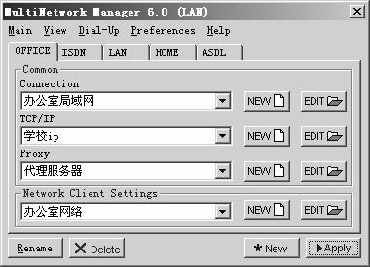
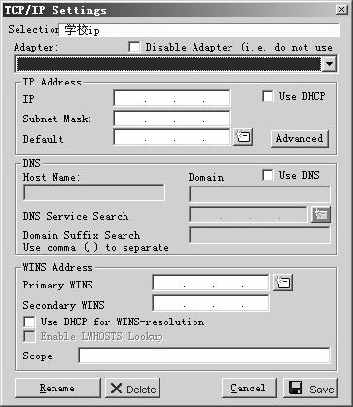
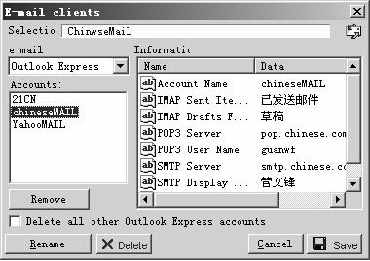
MultiNetwork Manager启动后的界面如(图1)所示。整个界面非常小巧,最上面是菜单栏,中间是就是你所要常用的一些网络环境项目。这些项目可以新建、删除、更名。现在我们就来新建一个在办公室中用的网络项目。首先,按该软件最下面的NEW按钮,然后起一个能表示该网络环境的名称,最好用英文名称,如用中文名称则在Windows启动时的选项名称不能正确显示,会出现乱码。新建好项目的就会出现在如(图1)的项目栏中了,例如图中OFFICE项目。在每个项目下面都有两个大的选项,在Common选项上又分为三个子项,第一子项Connection(连接)是让你选择接入网络的方法,可以选择拨号上网、ISDN、ASDL、接入局域网等方式。前面NEW可以新建一种接连方式,后面EDIT可以对当前方式进行编辑、设定。第二子项TCP/IP的设置如(图2),可以参照你的接入方式或ISP接入商的说明进行相应的设置IP address、DNS、WINS,这也是比较容易的,在此就不多说了。第三子项Proxy(代理服务器)可以设置你常用的一些代理服务器地址,设定好之后就可以正常使用你的代理服务器了。而第二大项会随着在VIEW(视图)菜单中选择不同内容而有所不同。按照图中顺序在这里可以设定你在该网络环境下常用的电子邮件地址、映射的网络硬盘、共享的文件(夹)、网络共享打印机、启动时启动的应用程序、登录网络的方式等。如在(图3)中就是对E-mail的设置,可以设定收发E-mail的程序,每个账户的pop、smtp地址、名称。
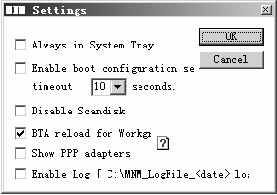
那么怎样才能在开机的时候出现相应的选项呢,就要在Preferences菜单中打开该软件的选项窗口(mnm settings)如(图4),选中第一复选框,MultiNetwork Manager就会随着系统启动而启动,让你可以随时转换网络设置,当然也可以取消。关键是选中第二个复选框,在系统开机时才会出现一个选择菜单,把当前你所有设置好的网络环境列出来,例如该例中就会出现OFFICE、ISDN、HOME、LAN等,让你选择需要进入哪一个网络环境,timeout是让你选择菜单等待的时间。到这时你就会充分体会该软件可爱之处了,轻松一选,免除一切设置上的麻烦,轻松进入你所需要的办公环境,让你享受移动办公真正的乐趣。