Flash5晋级之闹钟制造
网络与通信
本文是为已经学了一段时间Flash的朋友们而写的。因为这些朋友大多不满足只会使用Flash工具栏的现状,都迫不及待地想尝尝Flash编程的味道了。现在,我就教大家用Flash 5自带的脚本语言ActionScript制作一个漂亮的多功能闹钟。这个Flash闹钟的功能有:显示时间、日期、星期;整点报时、定时闹铃。你可以把闹钟的时间设置在午夜12点闹铃,到时候它便提醒你应该休息了。
好了,言归正传。下面我们就开始制作这个可爱的小闹钟吧。
一、设计钟盘
1. 设计盘面
①按快捷键“Ctrl+M”,打开Movie Properties设置面板。然后把Background属性里的颜色设成暗红色(#6666CC),最后在Dimensions属性里,把场景大小的值设置成400px×400px。
双击第一层,把该层的名字“Layer 1”改为“钟盘”。
②选中工具栏中的画圆工具并去掉填充色。然后按着“Shift”键加鼠标左键在场景中拉出一个空心圆来。用选择工具选中这个圆,接着单击工作界面右下角的Info面板图标打开Info面板。在信息面板中把这个圆的大小设成360px×360px,X轴,Y轴的值都设成20px。
③选中画好的那个空心圆,先按快捷键“Ctrl+C”(复制)再按快捷键“Ctrl+V”(粘贴)新增一个空心圆。然后在信息面板中把这个圆的大小设成270px×270px,X轴,Y轴的值都设成65px。这样便可以使两个圆的圆心重合。紧接着选择Stroke面板,把线条的宽度设成3。
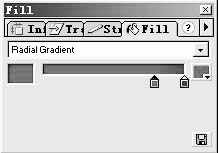
④选择Fill面板,在下拉菜单里选中Radial Gradient选项。然后拖动两个小滑块,把它们的位置对调。然后把白色小滑块的颜色换成#880000。接着在两个小滑块之间靠近左边1/3的地方单击一下鼠标左键,这样便会新增一个滑块。接着用鼠标左键按住黑色小滑块,用它拖出颜色填充面板后松开。这样便可以删除这个滑块。最后把两个小滑块都向右移,最终设置如(图1)。
⑤选中油漆桶工具,并在两个空心圆组成的圆环里单击一下鼠标左键。然后单击选中颜色渐变图标,最后在刚刚填充的颜色区域中单击一下鼠标左键。我们就会看到一个颜色渐变控制圈。接下来我们用鼠标左键按住颜色渐变控制中心,把它移到空心圆的圆心着位置。接着按着范围控制点,把它收缩并和外圆圆周重合。然后,选中外圆的边框线,然后把它删除;最后再把内圆浇上颜色(#800800)。这样,一个具有立体感的闹钟外框就做好了。
2. 设计时钟刻度
①选择直线工具拉出一条横线(长于钟面外圆的直径),接着用选择工具选中它,然后按快捷键“Ctrl+G”组合它。然后在Info面板里把它的Y轴值变为200px,(让它穿过圆心)。制作一条竖线,按快捷键“Ctrl+G”组合它。然后在信息面板里把它的X轴值变为200px。使它和刚才的那条横线重合在圆心。
②选中横线,接着按快捷键“Ctrl+C”复制这条直线,再按快捷键“Ctrl+V”粘贴出一条横线。然后选择Transform面板,并把Rotate选项里角度度数改为30度。然后移动它,使它穿过圆心。接着再分别制作出角度为60度,120度,150度的三条斜线。分别移动它们使它们穿过圆心。
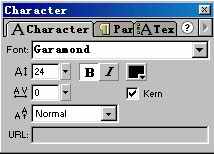
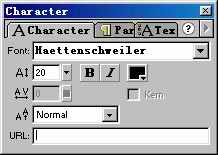
③单击工作界面右下角的Character面板图标打开Character面板,并进行如(图2)的设置。单击文本工具,写下12个时钟刻度。接下来在场景外画一个小圆,颜色为黑色(用来做盘心以备后用的),选中盘心,按快捷键“Ctrl+G”组合之。然后在Info面板里把它的大小设为10px×10px;X轴,Y轴的值都设成195px(把它移到场景中心即圆心上)。
④按快捷键“Ctrl+A”选中场景钟所有的物件。然后按快捷键“Ctrl+G”把它们组合。这样,一个具有立体感的钟盘就做好了。
二、旋转指针的设计
1.指针制作
按快捷键“Ctrl+F8”,弹出Symbol Properties设置框。然后分别新建三个名为时针、分针、秒针的Movie Clip实体。其实,指针的形状大家各有所爱。而且设计它们没有什么技巧,讲起来也麻烦。所以这里我就省去指针的制作。不过,有几个技术上的问题请大家一定要注意:指针在加入程序后,是围绕组件场景里的小“+”字旋转的。所以大家在设计的时候一定要把指针的尾部附在小“+”字上。
2.让指针转起来
下面我就给大家编写一段代码,这些代码可以控制指针进行一定的角度旋转。
①在场景里新建三个名为时针、分针、秒针的层,然后把时针、分针、秒针这三个影片组件拖入相应的层。把它们尾部的小“+”字附在钟面的盘心上。
②按快捷键“Ctrl+I”打开面板。分别选中时针、分针、秒针三个影片组件,并在Instance面板里分别把它们命名为hour,minute,second。
③再新建一个层,命名为Actions。然后双击第1帧,在弹出的Frames Actions面板中写出如下的代码:
time = new Date();
hour = (time.getHours()-1)*30;
minute = time.getMinutes()6;
second = time.getSeconds()6;
minute = minute+time.getSeconds()/10;
hour = hour+time.getMinutes()/2;
setProperty ("/second",_rotation, second);
setProperty ("/minute",_rotation, minute);
setProperty ("/hour",_rotation, hour);
它控制电影实体以实体的中心(小“+”字)进行一定角度的旋转
④选中Actions层的第2帧,然后按下快捷键F7新建一个空白关键帧。选中其余各层的第2帧,按快捷键F5插入空白帧。这样做可以形成一个回路,让time里的数据被实时更新,指针角度值也就能不断更新,实现旋转功能。
行了,代码的设计好了,快按快捷键“Ctrl+Enter”试试效果吧。怎么样,转了吧。你是不是很开心?是不是很想再接着往下做啊?Let’s go:
三、设计日期显示
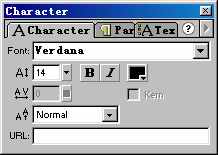
1.单击工作界面右下角Character面板的图标,打开Character面板,并进行设置,字体颜色为黑色。((图3))
2.单击Insert Layer按钮,新增一个层并命名为“日期”。单击工具栏中的文本工具,然后在钟面的下方拉出一个文本框。
3. 在Paragraph面板中单击选中居中按钮,让系统时间居中显示。然后选中该文本框,调出Text Options面板并进行设置。其中Dynamic Text是动态文本框的意思;SingleLine是让文本框只显示一层;datetext是这个动态文本框的名字。
4.双击“日期”层的第1帧,写出如下的代码:
months = time.getMonth()+1;if (length(months)==1)
{
months = "0"+months;
}
dates = time.getDate();if (length(dates)==1)
{
dates = "0"+dates;
}
datetext=(time.getFullYear()+" . "+months+" . "+dates);//让datetext文本框显示系统时间
按快捷键“Ctrl+Enter”测试一下,是不是看见令你心动的日期显示了。
四、设计星期显示
同第三大步骤的方法。先新建一个“星期”层。再建一个名为weektext的动态文本框,字体大小为13。然后把它放在日期显示框的下面。然后双击该层的第一帧,写出如下的代码:
days = new Array('星期日','星期一','星期二','星期三','星期四','星期五','星期六');
day = time.getDay();
week =days[day];
weektext = (week);
按快捷键“Ctrl+Enter”测试一下,看看日期是不是可以显示了。
五、设计时间显示
同第三大步骤的方法。先新建一个“时间 ”层。再建一个名为timetext的动态文本框,并进行如(图4)的设置。然后把它放在钟面的上方。然后双击该层的第1帧,写出如下的代码:
hourtime = time.getHours()-1;if(time.getHours())==0
{
hourtimes=23;
}
minutetime = time.getMinutes();
secondtime = time.getSeconds();
if ((time.getHours())-1)==0
{
hourtimes="0"+hourtimes;
}
if (length(minutetime) == 1)
{
minutetime = "0"+minutetime;
}
if (length(secondtime) == 1)
{
secondtime = "0"+secondtime;
}
timetext = hourtime+":"+minutetime+":"+secondtime;
按快捷键“Ctrl+Enter”测试一下,看看系统时间是不是可以显示了。
六、设计整点报时
1.按快捷键“Ctrl+F8”新建一个名为bells的Movie Clip实体。接着双击该影片内的第1帧,写入stop;命令。接着单击“Windows”菜单下“Common Libraries”菜单中的Sounds库命令,打开Flash 5自带的声音库。选中第2帧并按下F7键新建一个空白帧。然后在Sounds库里选中一个声音,按住鼠标左键把它拖入第2帧的场景里。这就是以后整点报时的声音了。当然,你也可以换上一段音乐,不过文件不要太大,机子会吃不消的。
2.在Scene 1里新建一层,命名为“报时”。接着把bell影片拖入到该层中,然后你会看见一个白色小圆圈(选中后变成黑色,测试时不可见)。选中它,并在Instance面板里把它命名为bells。记住,这一步很关键。双击该层的第1帧,加入如下代码:
minutetimes = time.getMinutes();
secondtimes = time.getSeconds();
if (secondtimes ==0&&minutetimes==0)
{
tellTarget ("/bells")
{
gotoAndPlay (2);
}
}
七、设计闹铃
1.首先我们要进行定时时间输入框的设计。在Scene 1里新建一层,命名为“闹铃框”。
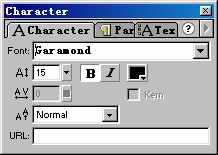
2.打开Character面板,并进行如(图5)的设置。选中“闹铃框”层,然后用文本工具在钟面的右边拉出一个文本框。选中这个文本框并打开Text Options面板。在第一个下拉菜单中选择Input Text选项,第二个下拉菜单中选择Single Line选项。在Variable:参数框里把它命名为cinhour。选中Border/Bg复选项,让文本框显示白色的底色。如果你觉得不好看,你可以用Rectargle Tool做个“垫子”。把Max Chars参数框里的参数设为2。这样一个允许单行,输入两个字节的输入文本框就做好了。
3.用第一步的方法再设计一个这样的输入文本框,命名为cinminute。设计好后把它放在cinhour文本框的右边。
4.在两个输入文本框中间拉出一个静态文本框(Static Text),输入冒号。
5.用制作bells影片的方法做一个bell影片。你可以复制,粘贴bells影片,然后重命名为bell。至于声音嘛,你可以自己换。在Scene 1里新建一层,命名为“闹铃声”。接着把bell影片拖入到该层中。然后选中白色小圆圈,在Instance面板里把bell影片命名为bell。下面,我们在Actions层中再加入一段代码就可以了:
if(cinhour==(time.getHours()-1)&&cinminute==time.getMinutes()&&time.getSeconds()%5==0)
{
tellTarget ("/bell")
{
gotoAndPlay (2);
}
}
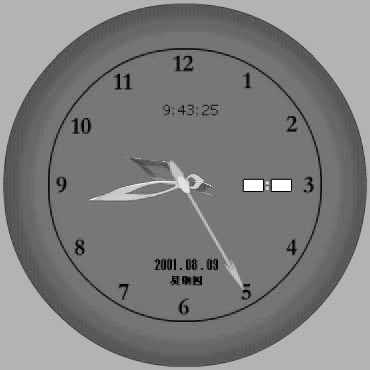
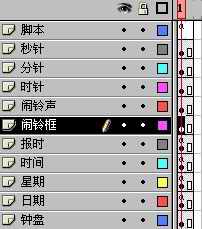
好了,文章到这儿就写完了,最终效果如(图6);层的最终分布如(图7)(层的调动可以先选中层,然后按住鼠标左键拖动即可)。按快捷键“Ctrl+Enter”测试一下,我想结果一定会让你满意的。学会了这个闹钟实例,你也就踏上了Flash的高手之路。不过不要太高兴,因为你要走的路还很长,我也一样。大家共同进步吧!