用NetMeeting对局域网进行管理
网络与通信
作为一位局域网的管理员,常常要楼上楼下地东奔西跑──麻烦且累人。有没有一个合适的办法就在机房里也能处理另一个办公室或储蓄所的计算机问题呢?
什么,用10多MB以上的PcAnywhere?太麻烦了吧,其实Windows98系统中就有一个很好的远程管理程序──NetMeeting,它能对远端的计算机加以很好的管理,如何使用?请随我一步步做来。
假设你已经设置好NetMeeting中的有关姓、名及电子邮件等信息,并将带宽设置为“局域网”方式。
设置被控端
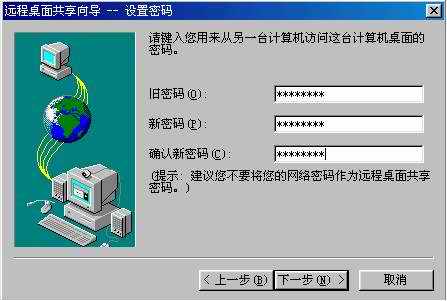
1.启动NetMeeting,在菜单中选择“工具→远程桌面共享”,按下一步,并设置7位以上密码。如(图1)所示,这个密码,供呼叫方登录时使用。下一步,是否启动密码屏幕保护程序,这无所谓,就选“否”吧。
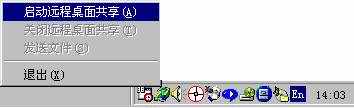
2.退出NetMeeting,在任务托盘里就会出现一个小球图标(见(图2))。用右键点之,选择“启动远程桌面共享”就好了。平时它就静静地呆在那里只占很少的一点内存。
设置控制端
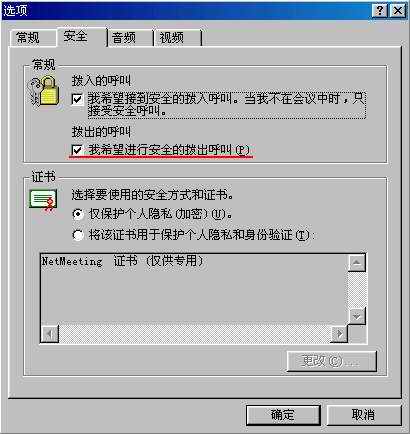
使用控制端时,我们在另一台计算机上,启动NetMeeting,在“工具→选项→安全”选项卡中把“我希望进行安全地拨出呼叫”钩选(见(图3))。
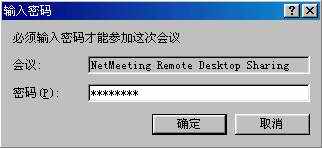
OK!我们呼叫对方机器的IP时,就会出现如(图4)的画面,出现请输入密码的对话框,如输入那台机器的密码,就会出现对方机器桌面,你就可以操作了,即使是注销、重启、关机也都没问题。
如果把所有局域网的IP地址和机器名编进hosts文件中,那直接呼叫机器名就更方便了。
现在我在每台机器上都设好NetMeeting,若哪台机器有故障,我用机房里的机器直接连到故障机上查找原因,故障机同时也能清清楚楚地看到我的操作过程。
插一句,NetMeeting必须是3.0以上喔!