妙用策略编辑器,打造个性化IE
软件世界
你有没有想过不需要修改烦琐而危险的注册表、又无须借助第三方软件来打造出具有个性的IE呢?你是否曾为IE 6的华丽外观倾倒而希望你的IE 5如它一样漂亮呢?你又是否想过让那只可爱的QQ成为IE浏览器工具栏上的一个按钮,小鼠一点,招之即来呢?这一切,利用策略编辑器就可以轻易做到!
策略编辑器是Windows 2000自带的一个功能非常强大的工具,DIY IE只不过是它所附带的一个小小的功能。你可以用Administrator或者具有同等权力的账号登录Windows 2000,在X:\winnt\system32目录下(X为Windows 2000的安装盘符)找到Gpedit,双击后即可打开策略编辑器(在运行对话框中输入“gpedit.msc”,也可以打开策略编辑器)。在策略编辑器中依次展开如(图1)所示的项目,然后就可以开始DIY IE了。
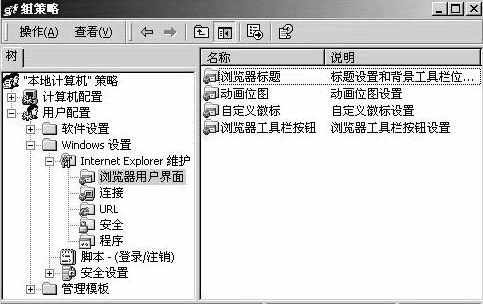
妙用一:改头换面
IE 5灰色的背景看着实在有点枯燥,不如换成自己喜欢的一张温馨壁纸吧。双击“浏览器标题”一项,选中“自定义工具栏背景位图”,单击“浏览”按钮,在弹出的对话框中找到你预先准备好的一张BMP图片;选中“自定义标题栏”,在下面的文本框中输入任意文字,如“吉他歌手”,点击确定按钮。现在在打开浏览器,你会发现IE 5已经发生了改变。
妙用二:动画徽标
看见IE右上角微软的徽标了吗?我们把它改成QQ里动态的MM头像吧。在QQ安装目录的newface文件夹中找出6-1(明)、6-2(暗)两张BMP图像,因为自定义动画位图要求图像大小是22×22(单位为像素,下同)和38×38的,我们可以用任意图像处理软件将这两个图片的大小分别修改成22×22和38×38的,再另存为BMP类型的图片(根据经验,彩色的位图指定为22×22,而黑白的位图为38×38时效果比较好)。双击“动画位图”,选中“自定义动画位图”,再分别指定刚才完成的那两张图片的路径,然后单击确定。现在打开你的IE看看,右上角闪动着的已经不再是微软的徽标了!
妙用三:集成软件
装过NetAnts、金山词霸等软件的朋友可能会发现,IE工具栏上会多出它们的快捷工具条,这样上网冲浪时可以免去频繁的切换,非常方便!利用策略编辑器,可以轻松自定义工具条!下面我们来把QQ集成上去吧!
在QQ的newface目录中找出任意两张头像图片(一张明,一张暗),如6-1、6-2,因为制做工具条需要图标文件(后缀名为ICO),我们用软件将BMP格式的图片转换成ICO格式的(有很多制作ICO文件的工具软件,而且操作一般都比较简单,此处不再叙述详细制作过程),完成后,双击“浏览器工具按钮”,单击右边的“添加”按钮,根据它的要求填好各项后点击确定按钮。此时打开IE,在IE的工具栏上还看不到我们刚刚完成的QQ按钮。别急,我们还需要手动添加一下。在IE工具栏上单击鼠标右键,选择“自定义”,在右边的“可用工具栏按钮”中找到“OICQ”,再点击“添加”,最后单击“关闭”,怎么样,QQ按钮现在已经出来了吧。最终的效果如(图2)。

你还可以用这种方法将其他你喜欢的东西添加到IE的工具栏上。当然,策略编辑器还有许多其他非常实用的功能,朋友们可以发挥自己的想象,充分利用这个强大的工具为我们服务!