用邮件合并功能制作学生胸卡
软件世界
在学校中,学生胸卡上的主要内容基本相同,只是班级、姓名、专业等不同,如何方便、快捷地制作出每个学生的胸卡呢?我们可利用邮件合并功能完成这个工作。
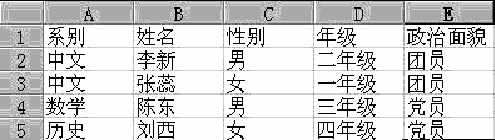
1.在Excel中建立如(图1)所示的学生信息(此信息是要在胸卡上出现的),保存的文件名可以为“学生信息”;
2.运行Word 2000,单击“工具\邮件合并”命令,在出现的“邮件合并帮助器”对话框中,单击“主文档”下的“创建”按钮,显示可选择的主文档选项列表,在列表中选择“套用信函”命令;
3.在出现的窗口中单击“活动窗口”按钮,回到“邮件合并帮助器”对话框中,单击“编辑”按钮,进入所选的主文档;
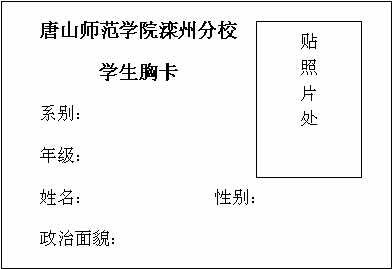
4.在文档中编辑不变的公用内容并进行页面设置((图2));
5.单击“工具\邮件合并”命令,在出现的“邮件合并帮助器”对话框中,单击“数据源”下的“获取数据”按钮,选择“打开数据源”命令;
6.在出现的对话框中,打开在第1步所建立的“学生信息”文件(在文件类型处选择MS Excel工作簿),在出现的对话框中选“整张电子表格”,然后单击“确定”;
7.在出现的“Microsoft Word”对话框中,单击“编辑主文档”按钮;
8.将插入点移到需要插入合并域的地方(比如在“系别:”后单击),单击“邮件合并”工具栏中的“插入合并域”按钮,从列表中选择所需要的域名(如“系别”),文档中将出现书名号括住的合并域;
9.单击“邮件合并”工具栏的“合并到新文档”按钮,将合并的结果保存到一个新文档中,Word自动将其命名为“套用信函1”;这时,这个新文档就会出现若干页,不同的页就是不同学生的胸卡,现在就可以打印了。