IllStrator10.0新功能探秘
软件世界
最近Adobe公司发布了Illustrator的最新版本10.0,相信许多爱好Illustrator的人都很想知道新版本的变化吧?到底Illustrator10.0比Illustrator9.0 好在哪里?让我们一起进入这个新的矢量世界。
Illustrator简介:
Illustrator与Corel DRAW同属于矢量处理最优秀的软件(关于矢量与位图,《新手上路》结尾有详细的介绍),只不过Corel DRAW属于老大哥,与Corel DRAW相比Illustrator是新秀,近两年非常的走红。因它与Photoshop是同门兄弟,所以界面很相似,适合Photoshop用户学习。
界面变化:
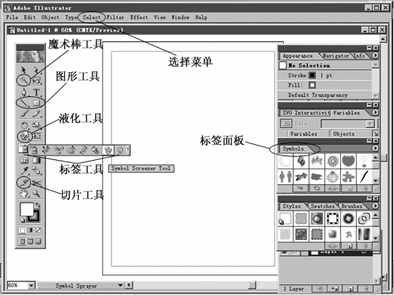
Illustrator10.0的界面有了一些细致的改观,如(图1)。我们一眼就可以看到工具栏的变化,它不但更漂亮,而且更多了(又给我们带来了许多好东东),面板区也更拥挤了,还在菜单中增加了Select的菜单项。这一切都暗示着它的强大功能。我将分三次给大家介绍它的新增特性。这一次我们先学习液化工具。(图2)的“花瓶”就是用“液化工具”画的。我将以此为例,为大家展示Illustrator10.0新增的液化特性。

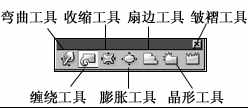
Illustrator9.0中调整方法比较单一,Illustrator10.0在这点上有很大的改进,一下子增加了7个液化(liquify tools)工具,如(图3)。它们将笔刷范围内的矢量对象作为一个整体,进而从整体上动态地调整矢量路径。Warp tools(弯曲工具)、Twirl tools(缠绕工具)、Pucker tools(收缩工具)、Bloat tools(膨胀工具)等7个工具配合Object>Envelope distort(外膜扭曲)让你以任何可以想象的方式对对象进行调整,使调节手段更加精细和多样化。
Pucker tools和Bloat tools的运用
我在这里用其中的Pucker tools(收缩工具)、Bloat tools(膨胀工具)来画“花瓶”。它们分别可以产生使笔刷范围内的整体矢量对象发生向内凹和向外凸的效果。
1.先打开标尺及网格,并将view/snap to grid命令选中。
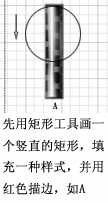
2.选择矩形工具画一个矩形,描边色用红色,填充的颜色框中选择styles面板中的industrial fence即可,如(图4)。
3.然后我们就要开始展示我们的新武器了,在工具栏选择收缩工具,双击工具打开对话框。
说明:其中第一个对话框可以选择笔刷的横径、纵径,笔刷倾斜角度及笔刷强度,值越大变化越快。如果用压感笔还可以用笔触直接调节;第二个对话框中detail选项可以调整增加的节点的紧密程度。值越大,节点越紧密,图像改变越细致。complexity选项是调整图像改变的复杂程度的,值越大与原来的调整前的路径越紧密。最后的复选框是否可见笔刷大小。(注:在其他液化工具中还有以下选项,wrinkle中,垂直和水平是用来规定偏移大小限制的;在twirl中,角度值是控制旋转角度的大小的。正值越大,逆时针旋转越快,反之,负值越大,顺时针旋转越快。Simplify值是在不影响形状的前提下减少的多余节点的程度,值越大减少越多)。我们用的选择是(100,100)的笔刷。
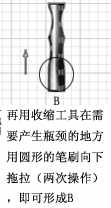
4. 从矩形顶端(注意:不要触及上面的边,显示则只要在笔刷范围内线段都会内凹)用圆形笔刷向下拖一个网格,形成第一个瓶颈。再从第一次移动后的弧度下角开始向下拖一个网格,产生第二个瓶颈,如(图5)。
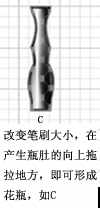
5. 双击膨胀工具,打开对话框,将笔刷直径调为(50,50),其他不变。用笔刷由下边向上拖拉一个网格,生成瓶肚,如(图6)。这样,一个漂亮的花瓶就完成了。很简单吧!
好了,关于动态调节的部分我们就学习到这里,希望大家多试一试其他的几个液化工具,很奇妙哦。