新年新桌面
软件世界
编者按:面对着Windows系统单调、使用久而显得枯燥的桌面,你是不是想在新的一年里,为它精心装扮一番,让它更显勃勃生机呢?这样当我们游戏或者工作之余回到桌面上休息的时候,也可以感到轻松许多。好了,就让我们以Windows 2000系统(在Windows 98/Me中同样可以)为例,打造一个多姿多彩、富有生机的个性化桌面吧。
更换Windows桌面壁纸
桌面可以说是一台电脑的衣服,衣服漂亮,使用起来心情也舒畅。很多朋友都喜欢收集漂亮的桌面壁纸,如果你不想对桌面动大手术,就先用这些壁纸来为Windows桌面美容吧。
1.直接在系统中更换壁纸
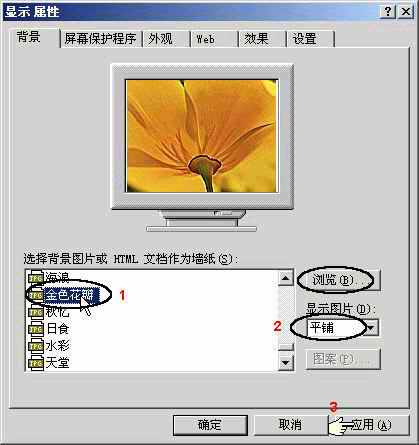
在Windows桌面空白区域单击鼠标右键,然后在打开的快捷菜单中选择“属性”命令。打开“显示属性”对话框,点击“背景”选项卡,在下方的列表框中选择一幅壁纸图案,根据自己的需要设定当前壁纸显示的方式((图1)),然后点击“应用”按钮,就可以看到Windows桌面壁纸已经被更换了。当然这里选择的是Windows自带的壁纸,你也可以点击“浏览”按钮,选择你自己收集的壁纸来美化桌面。
2.用ACDSee快速更换壁纸
很多朋友都喜欢用ACDSee来浏览图片,ACDSee提供直接将图片设置为桌面壁纸的功能,我们在浏览图片时,如果看到自己喜欢的图片,还可以直接用ACDSee将该图片设置为桌面壁纸。
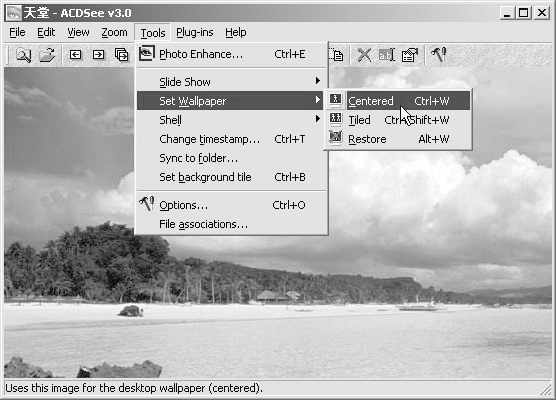
用ACDSee打开准备设置为壁纸的图片,点击“Tools”菜单,在“Set Wallpaper”的子菜单中选择“Center(居中)”或者“Titled(平铺)”命令即可((图2))。如果要恢复Windows修改前的桌面效果,可以选择“Restore”命令。
做一个Web桌面大户室
用更换Windows壁纸的方法,我们已经给桌面实行了简单的美容。当然,我们还可以借助其他软件,让Windows桌面来个彻底的改观。不过你觉得这些方法只能改变桌面的外表,即使借助其他软件,装扮出来的桌面风格一般也都大同小异,显现不出你的过人之处的话,接下来我们会告诉你如何活用桌面来为我们服务,让你拥有一个真正的体现个性的多功能桌面。
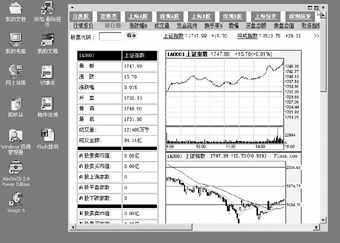
炒股的朋友总是希望能够及时浏览到股市行情,并能够随时查看个股行情,那么不妨把股市行情放到桌面上,这样就可以随时查看,岂不方便((图3))!Windows的活动桌面就可以帮你实现这个梦想,它的外观和操作方式如同WEB页面一样,而且使用起来更加灵活,让我们来看看如何制作这个WEB桌面。
1.激活活动桌面
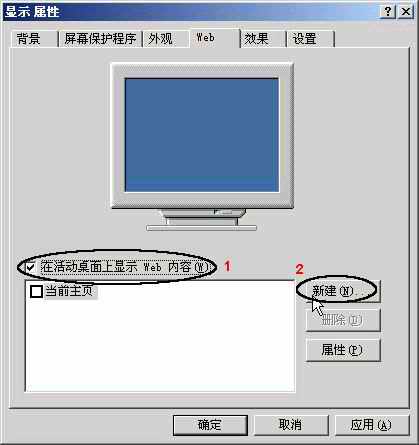
要制作WEB桌面,首先需要激活活动桌面。在桌面的空白区域单击鼠标右键,选择“属性”命令,在弹出的显示属性对话框里点击“WEB”选项卡,选中“在活动桌面上显示Web内容”((图4))。
2.添加活动选项
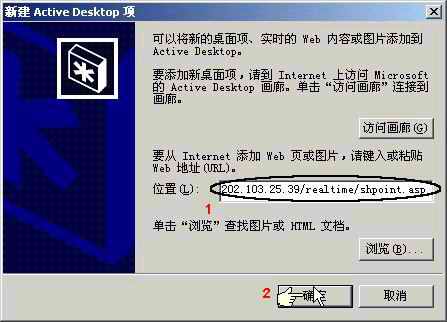
接下来就可以添加活动选项了。在图4中单击“新建”按钮,打开“新建Active Desktop项”对话框,根据自己需要在位置一栏中输入你经常浏览的行情页面((图5)),单击确定按钮。在接下来的对话框中点击确定后,系统就开始连接站点,站点页面下载结束后,系统会提示是否将该站点加入到活动桌面上,单击“确定”按钮即可。此时,你选择的页面就会自动在当前桌面上打开,你就可以随时在桌面上查看股市行情了((图3))。
3.锁定选项位置
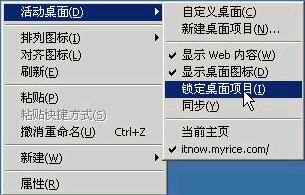
现在已经设置了好了活动桌面,为了避免活动桌面被意外地移动或改变大小,我们还需要锁定选项位置:在桌面的空白处单击鼠标右键,选择“活动桌面”,选中“锁定桌面项目”选项,此时桌面就不能被编辑了,以后如果想编辑桌面,还可以取消此选项((图6))。
4.自动更新桌面
对于已经设置成为活动桌面的WEB页面,如何使它在站点页面更新后自动更新呢?其实,当我们建立活动桌面的Web窗口时,系统就已经自动定制了更新的计划。在“显示属性”对话框中,选择WEB选项卡,此时在下方列表框中会有我们刚才设定的网站地址选项((图7))。
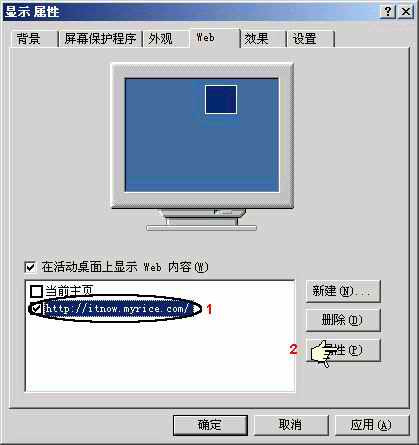
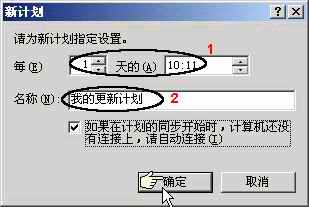
选中该网站地址选项,然后单击右侧的“属性”按钮,在打开的对话框中,选择“Web文档”选项卡,选中“允许脱机使用该页”选项。然后单击“计划”选项卡,在这里列出了自动更新计划,如果我们打算重新定制一个更新计划,可以点击“添加”按钮,在对话框的名称栏中输入计划的名称((图8)),然后设定好更新时间即可。
当然,你还可以同时将几个自己喜欢的其他网站放置在桌面上,并在桌面上显示出这几个网站的小窗口,极大地方便了你的浏览。
让桌面“闪”起来
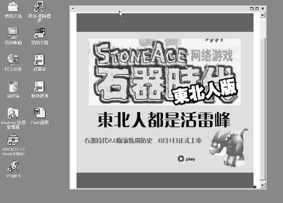
Flash动画风靡互联网,如果能够把自己的喜欢的Flash动画放在桌面上随时欣赏,那该多好啊!呵呵,不怕做不到,就怕想不到,笔者的桌面就可以播放Flash动画((图9))。其实很简单,让我们看看如何将Flash动画放置到桌面上吧。
1.准备工作
准备好一段Flash动画短片,比如著名的《东北人都是活雷锋》,并确保你的浏览器可以正常播放Flash动画(你可以到http://www.macromedia.com去下载并安装Flash插件)。
2.制作Flash动画网页
接下来我们将准备好的Flash动画放置到网页中,然后就可以参照上边的方法在WEB桌面中进行浏览了。
打开FrontPage XP,新建一个页面文件。点击“插入→Web组件”命令,打开“插入Web组建”对话框,在左侧的“组件类型”中选择“高级控件”,并在右侧选择“插件”命令,然后单击“完成”按钮,会打开“插件属性”对话框,点击“数据源”文本框右侧的“浏览”按钮插入Flash动画文件,在“大小”中填入该动画的尺寸((图10)0),单击“确定”按钮。最后,点击“文件→保存”命令,将此网页文件保存起来(你也可以用其他工具来制作这个页面)。
3.设置动画桌面
在桌面上单击鼠标右键,选择“属性”命令,点击“Web”选项卡,选中“在活动桌面上显示Web内容”,单击“新建”按钮,打开刚才创建的Flash动画网页地址,然后单击确定按钮,即可在桌面上出现那段Flash动画了((图9))
在桌面上欣赏视频
现在我们已经能够在桌面上浏览网页、欣赏Flash了,接下来我们还想在桌面上做什么呢?看电影?对!MPEG4电影以其高品质的画面博得了众多网友的青睐,如果把MPEG4电影搬上桌面,一边操作电脑,一边欣赏电影,一定会感到很惬意。
我们可以借助The Playa来实现这样的效果,它是MPEG4影片专用的播放程序,而且与DivX codec整合在一起,具有网络播放、更换皮肤、播放字幕、全屏幕播放等多种功能,更独特的是它可以用MPEG4电影文件制作成桌布。
1.熟悉软件界面
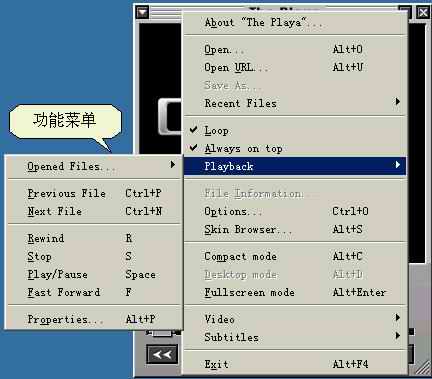
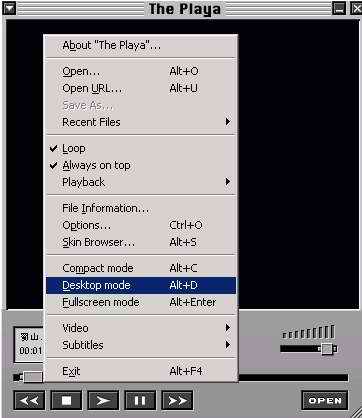
The Playa的界面非常简洁,只要点击左上角的按钮即可打开功能菜单((图11)1),The Playa的所有功能都可以在这个菜单中实现。
2.播放电影
The Playa支持拖曳操作,播放本地电影时,只要把播放文件拖曳到它的播放界面中即可自动播放.界面下方还提供了多个功能控制按钮,可以随心所欲地调节播放的进程。
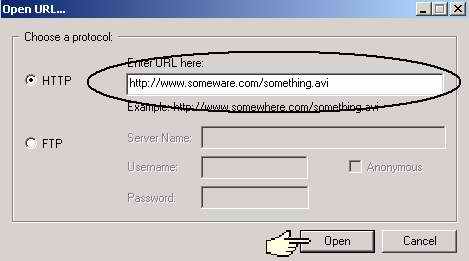
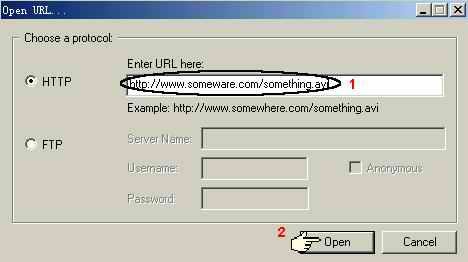
播放网络电影时,可以在功能菜单中执行“Open URL”命令,在打开的对话框中输入Http或者Ftp网址((图12)2),然后单击打开按钮即可从网络上下载并播放电影了。
3.设置视频桌面
我们已经简单了解了The Playa的使用方法,那么如何将电影文件制作成桌布呢?很简单,打开并播放一部电影后,即可在它的功能菜单中执行“Desktop model”命令((图13)3)。此时The Playa会自动将视频播放窗口切换为全屏幕,但与其他软件不同的是,播放的影片作为视频桌面,而桌面上“我的电脑”等图标仍然可以继续使用。此时,我们可以一边看电影,一边对电脑操作,是不是是很奇妙啊!
实现了视频桌面,那么如何返回原始的桌面状态呢?用鼠标右键单击视频桌面上The Playa播放面板,然后在打开的快捷菜单中选择“Go Back to Normal Mode”命令,即可返回原始桌面了。
打造整洁的3D桌面
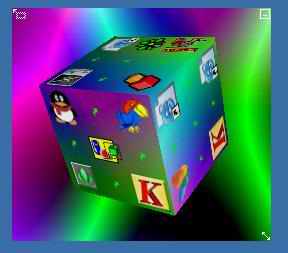
有的朋友不想把桌面弄得太乱了,因此他们对那些放置在桌面上的快捷方式图标总是深恶痛绝,下面笔者为大家介绍一个可以大大节省桌面空间的小工具──Icon3D。利用Icon3D,你可以把自己常用的快捷图标放置在桌面上的3D物体上,用的时候,只要点击一下就可以了,既方便,又节约空间。
1.启动软件
启动Icon3D以后,呈现在我们眼前的是一个3D立方体,在这个正方体的六个面上提供了多个按钮,在这里可以放置你的应用程序的快捷图标。创建应用程序按钮的方式非常简单,只要将桌面上的快捷方式直接拖放到正方体的响应按钮上即可((图14)4)。
2.添加快捷按钮
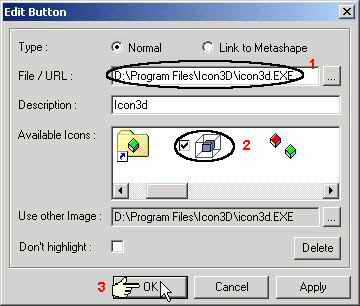
我们可以直接将桌面上的快捷方式拖放到正方体上,但那些在桌面上没有快捷方式的程序,我们该如何添加快捷按钮呢?很简单,你可以用鼠标右键单击正方体上的一个空白按钮,在打开的快捷菜单中,选择“editicon”命令,打开“Edit Icon”对话框((图15)5),点击“File/URL”后面的“…”按钮,在打开的对话框中选择应用程序的路径和名称,接下来在“Available Icons”列表中选择一个应用程序图标,完成后单击OK按钮,一个应用程序的快捷方式就会添加到正方体中了。
3.更换皮肤
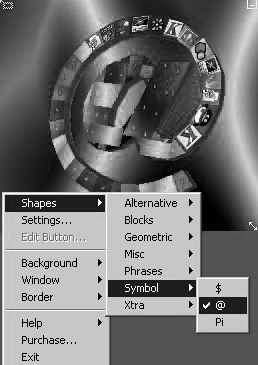
Icon3D还提供了丰富的外观皮肤更换功能,对于那些喜欢经常更换皮肤的朋友来说,是个不错的选择。在Icon3D右键快捷菜单的Shapes菜单中,提供了七类皮肤更换类型,同时在各种类型展开菜单中,可以根据自己的喜好定制诸如立方体、多面体、花瓣形等多种外形效果((图16)6)。
4.旋转立方体
Icon3D还可以旋转,将鼠标放到立方体上,会出现一个方向箭头,你可以根据自己的需要,任意旋转立方体每个面的位置,查看不同侧面的图标按钮,使用起来特别方便。
至此,我们已经完成了新年的桌面之旅。通过这次桌面之旅,我们不仅可以将桌面设置得更加漂亮、迷人,而且还可以在桌面上实现更多的功能,如浏览网页、欣赏Flash和观看MPEG4电影。拥有一个富有个性、充满生机的桌面已经不再是梦想。朋友们可以充分发挥自己的想象力,制作出张扬个性的桌面来。