Photoshop6.0滤镜大全(下)
KPT 5凯氏特效滤镜应用
一、利用滤镜KPT RadWarp(拉德扭曲效果)制作人物扭曲变形效果
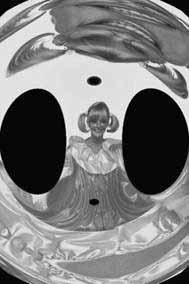
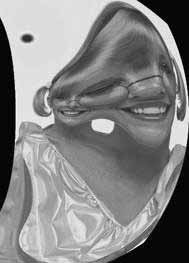
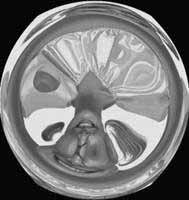
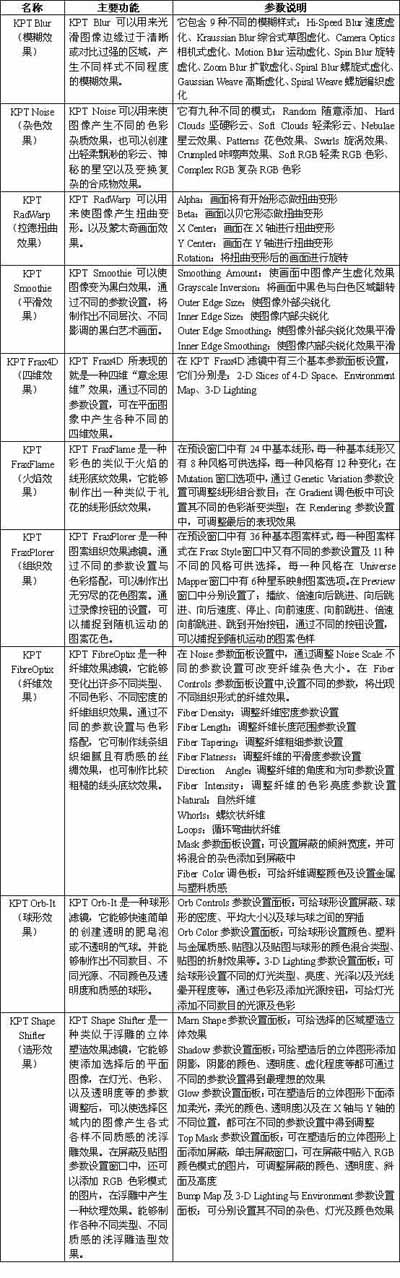
KPT RadWarp可以用来使图像产生扭曲变形。在Photoshop自带滤镜中虽然也有扭曲变形效果,但KPT RadWarp它的功能与Photoshop自带滤镜的扭曲效果截然不同。Photoshop自带滤镜扭曲只是一种简单的二维平面变形,而KPT RadWarp不仅能产生三维扭曲与变形效果;还可以象照相机的广角镜头,使图像局部放大突出画面;也可使图像局部凹陷产生拉伸效果,如果做蒙太奇效果,KPT RadWarp滤镜是最理想的选择。
【实例制作】
在Photoshop窗口中打开一幅人物图片,执行KPT RadWarp滤镜命令,在KPT RadWarp滤镜窗口中单击预设按钮,在预设类型窗口中分别选取offcenterright、fisheyeout、fisheyedoun预设,其他参数按照默认值进行设置,其制作出的不同扭曲变形效果如图所示。((图1))((图2))((图3))
二、利用滤镜KPT FraxFlame(火焰效果)制作线形火焰
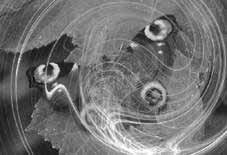
KPT FraxFlame是一种彩色的类似于火焰的线形底纹效果,它就像节庆时人们放的烟火礼花,种类繁多、色彩漂亮,曲线形、直线形应有尽有,通过不同的参数设置与色彩搭配,可制作出千变万化的不同线形组合。
【实例制作】
在PhotoShop窗口中打开一幅蝴蝶图片,执行KPT FraxFlame滤镜命令,在KPT FraxFlame滤镜窗口中单击预设按钮,在预设类型窗口中分别选取Wings预设类型,在Style菜单栏中选取Swirl风格,在各参数面板设置中设置不同选项参数,其制作出的曲线型火焰效果如图所示。((图4))
三、利用滤镜KPT FraxPlorer(组织效果)制作花色图案
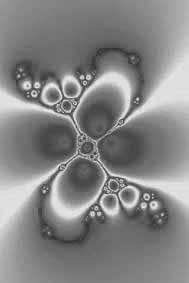
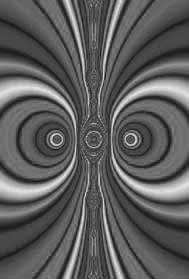
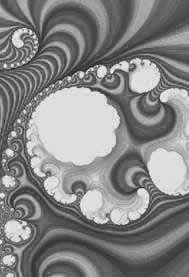
KPT FraxPlorer就象一个花布加工厂,能够产生千变万化的花色图案,它是一种图案组织效果滤镜。在滤镜中预设了上百种花色图案,通过不同的参数设置与色彩搭配,可以制作出无穷尽的花色图案。在Preview窗口中设置了录像按钮,当选择一个图案后打开播放按钮,图案变为随机运动样式,当按下停止按钮后可捕捉到随机运动的图案样式,KPT FraxPlorer的确比图案设计师的花样多,是不可不学的滤镜。
【实例制作】
1.在Photoshop6.0中新建高度为12cm,宽度为8cm,分辨率为300像素每英寸,颜色模式为RGB,背景色为白色的文件。
2.执行KPT FraxPlorer滤镜命令,在打开的预设类型窗口中选取Fractal Volcano预设类型,在Frax Style菜单中选取Thorns选项,在各参数面板设置中设置其各项参数,其制作出的不同花色图案效果如图所示。((图5))((图6))((图7))
#1 Photoshop滤镜效果实用详解
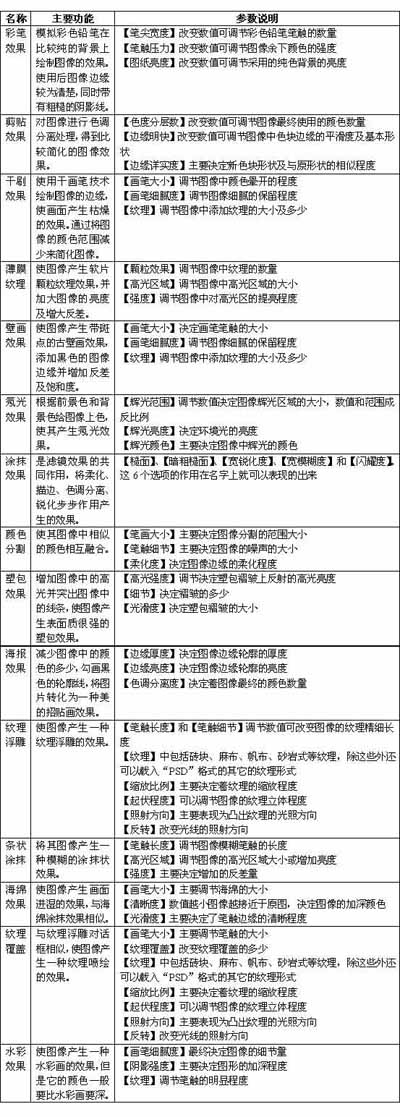
艺术效果((图8))
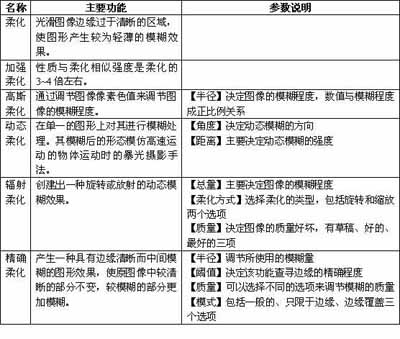
柔化((图9))
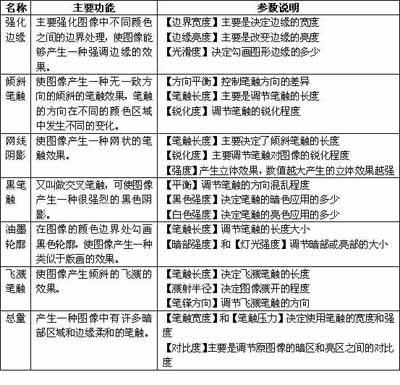
笔触效果((图10))
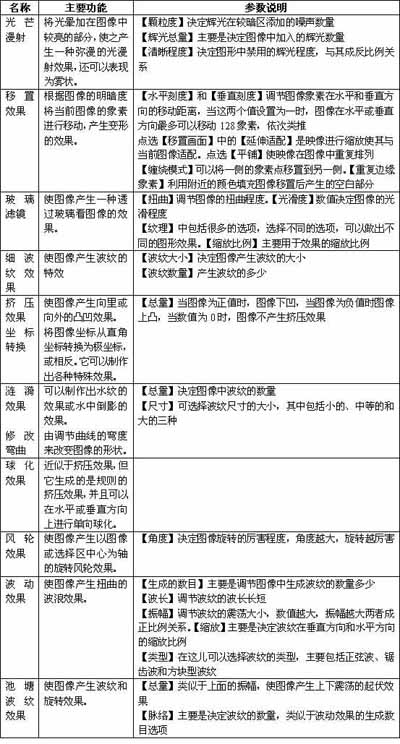
扭曲((图11))
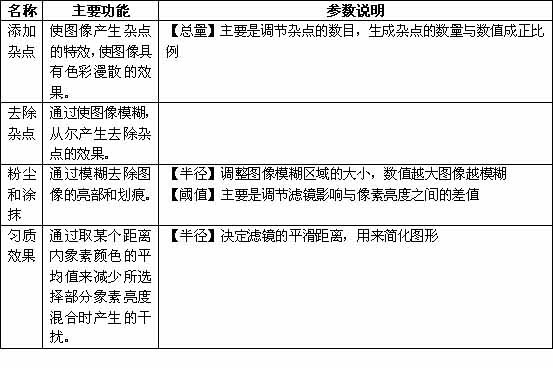
杂点((图12))
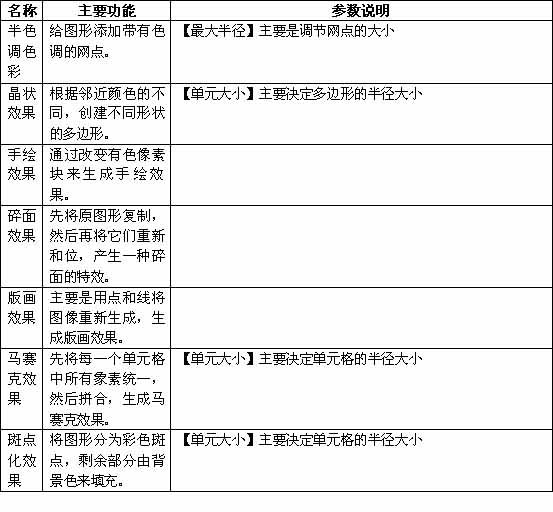
块化处理((图13))
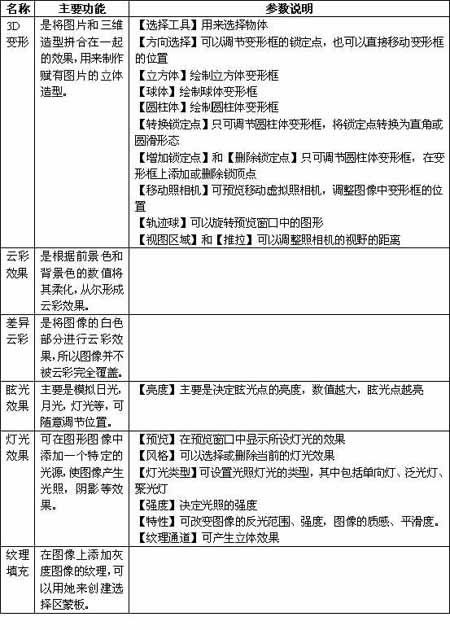
渲染((图14))
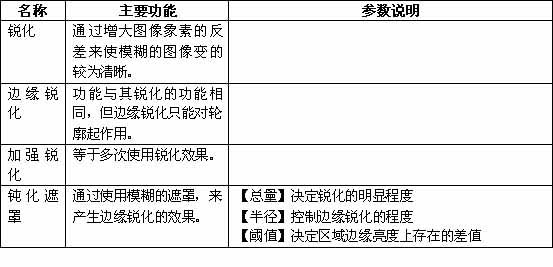
锐化((图15))
草图((图16))
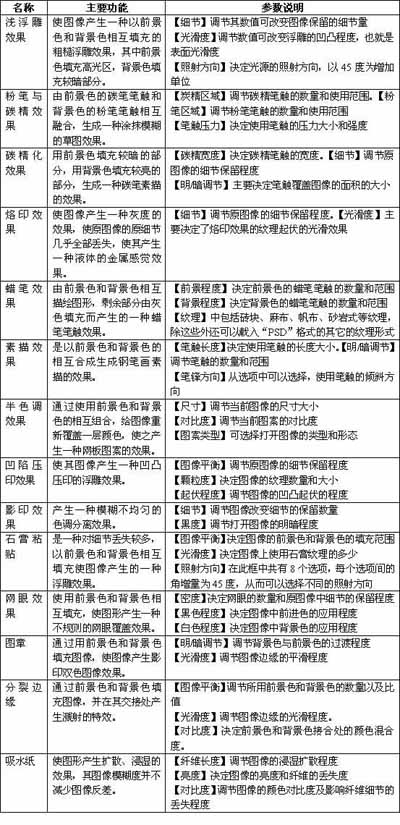
风格化((图17))
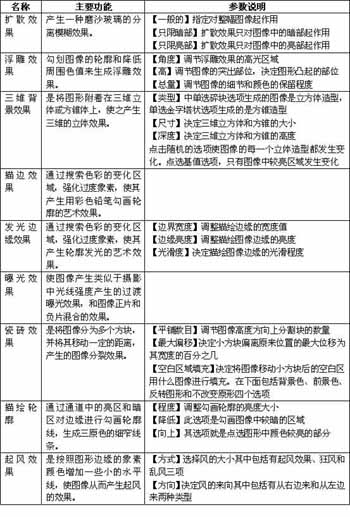
纹理((图18))
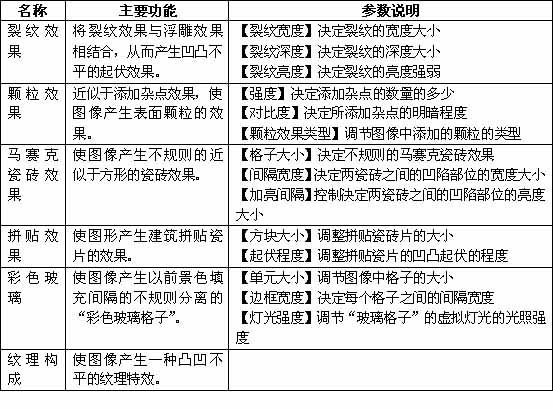
视频效果((图19))
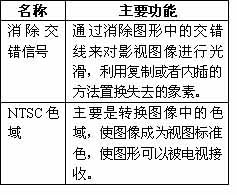
其它滤镜((图20))
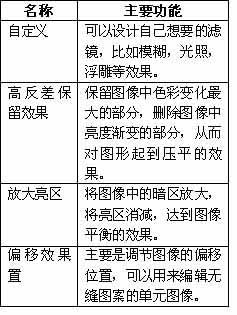
#1 Xenofex1.0(齐诺)特效滤镜效果实用详解
((图21))
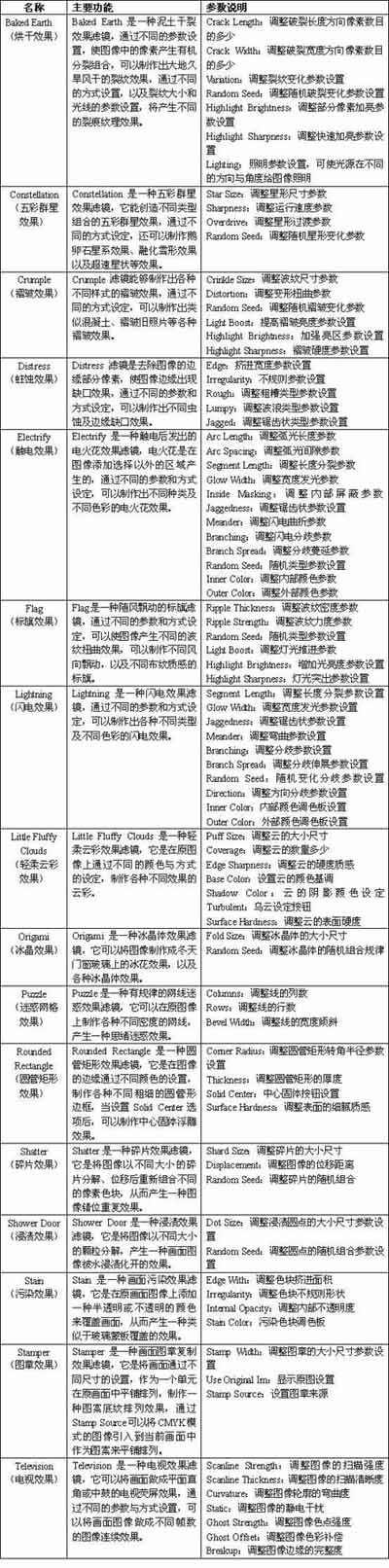
#1 Andromeda(阿祖玛)3D特效滤镜效果实用详解
((图22))
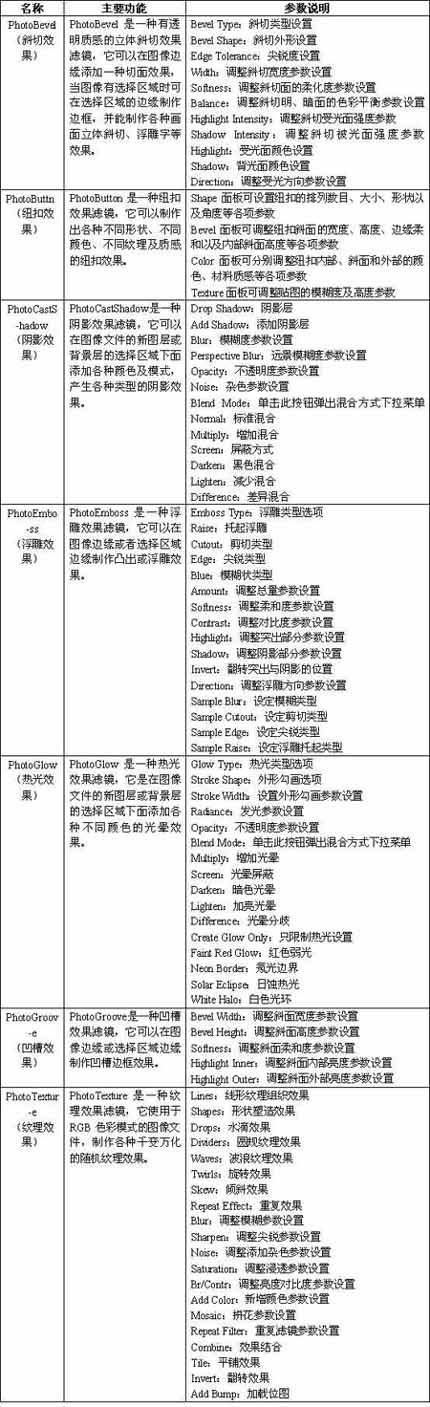
#1 PhotoTools3.0 外挂工具栏滤镜效果实用详解
((图23))
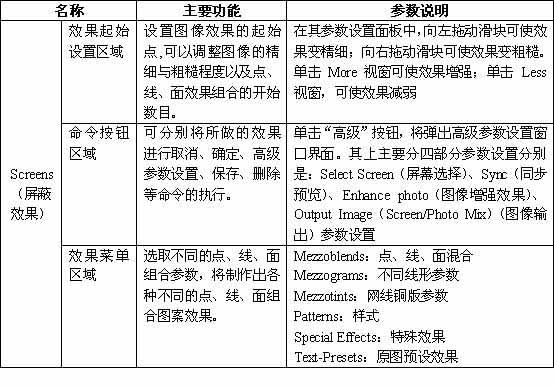
#1 Eye Candy3.1(甜蜜眼神)滤镜效果实用详解
((图24))

#1 Gallery Effects(画廊)滤镜效果实用详解
((图25))

#1 KPT 5(凯氏)滤镜效果实用详解
((图26))
#1 Filter Factory(滤镜加工厂)滤镜效果实用详解
((图27))