流量控制与分析
在机房管理中,对各工作站进行流量控制,分析各工作站网络数据流量大小,合理分配网络资源,越来越成为系统管理员的重要工作,ReportMagic就是一款这样的软件,下载地址为http://www.reportmagic.com。ReportMagic专用于网络数据流量管理分析,功能强,管理直观方便,下面通过实例对ReportMagic的使用技巧做介绍。
ReportMagic for Wingate是用在Wingate代理服务器上的一个日志分析软件,可运行在Windows9x/ME/NT环境下。使用时可以直接安装在服务器端(即Wingate Server),也可安装在客户端(即Wingate Client),本文是在如下的环境下:
服务器端:WindowsNT4.0+Wingate Server+SPK4
客户端:Windows98+Wingate Client
不论是把ReportMagic安装在客户端还是服务器端,都能做出正确的流量报告,且报告生成速度很快,可以灵活地设置报告的形式,如采用HTML格式。设置完毕之后,就可以观察某用户或某组、某种服务器的流量,现对这几种情况做具体说明。
#2 1.设置导入(Import)内容
单击菜单“Database”→“Preferences”出现如下的界面((图1)1)。
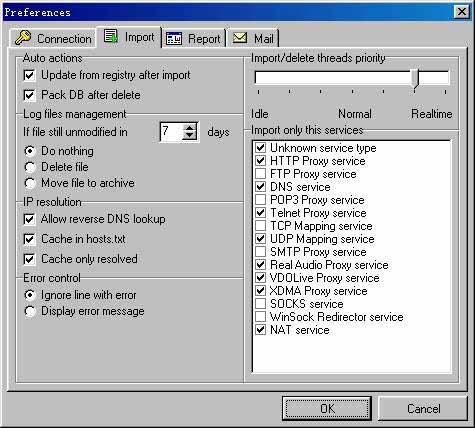
在此处设置启动ReportMagic时从日志文件导入时导入哪些服务内容及导入格式。
Auto actions:是导入之后自动执行的动作;
Log files management:如果日志文件按设定的天数内没有一点改变,如何处理日志文件;
IP resolution:如何解析IP地址;
Error control:一旦出现错误如何处理;
Import only this services:从日志文件导入时,导入哪些服务内容。
#2 2.设置报告的格式
在上图中,单击“Report”标签页,则弹出如下的图形(如(图2)2):
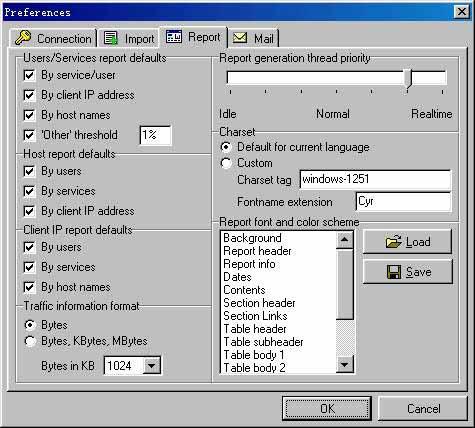
在此处主要设置报告的格式。
User/Service report default:设置用户与服务的报告格式。By service/user,以服务名和用户名为主关键字(即一个用户名一行统计数)建立流量报表;By client IP address,是以通信方的IP地址为关键字建立流量报表;By host name是以通信主机名为关键字建立流量报表;
其余两个Host report defaults与Client IP report defaults部分与此类似。
Traffic information format:设置流量的单位,是以字节(bytes)还是以M(Mbytes)、K(Kbytes)为单位;
Charset:设置流量报告所使用的字符集;
Report font and color scheme:设置流量报告结果中标题所使用的字体与颜色。
#2 3.查看用户流量
设置完毕之后,就可以进行流量分析。流量分析对象是按用户(Users)、组(Groups)及服务(Services)分类的。具体如(图3)3,想查看某个对象的流量只要右键单击此对象即可。
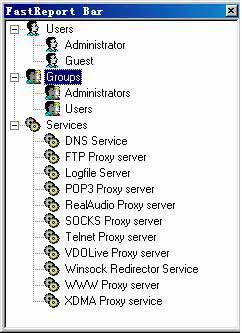
现以查看这两个用户的流量为例,在上图中“Users”下的用户名中右键单击“Administrator”,则出现如下的弹出菜单((图4)4):
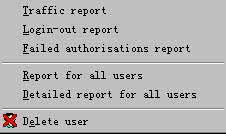
其中Traffic report是流量报告;Login out report退出登录报告;Failed authorizations report是验证失败次数报告;Report for all users是报告所有用户的信息;Detailed report for all users是报告所有用户详细的流量信息。如我们选取了Traffic report,则报告内容如(图5)5。
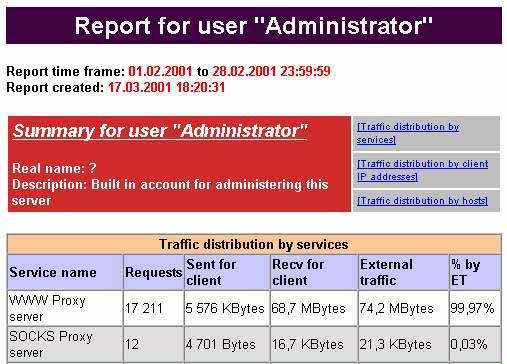
在此图中能比较清楚地看到Administrator用户使用某种服务的发送流量与接收流量。
#2 4.查看其他服务的流量
与第3条类似,如在FastReport Bar中,右单击“Groups”下的“Admistrators”组,其菜单的各条含义可对照上面用户的说明,结果也与用户流量报告相似。
通过这些,我们就能合理地分配流量,对那些数据交流比较频繁的用户,根据工作需要,分配比较高的带宽,反之分配比较低的带宽,做到物尽其用。