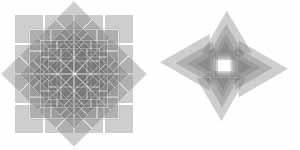
Fireworks扩充插件──Twist and Fade 2.0
在40期我们讲了Twist and Fade 2.0插件扭曲淡化的几种特效,许多朋友非常感兴趣,觉得讲得不够详细,今天为满足他们的要求,我们继续看Twist and Fade 2.0扭曲淡化还有哪些功能。
#1 一、扭曲螺旋变化
Twist and Fade给了用户完全的控制权力,你可以设置每一个变化的参数。在V2.0版里,总共有下面四个可以控制的参数:
1.此效果重复作用的步数
2.旋转的总的度数
3.在每一步产生的对象之间的距离
4.每一步产生的对象的不透明度
下面我来分别介绍这几个参数。
#1 二、不同的Steps设定
Steps设置定义了对象最终将要复制多少次。即使最初的对象是相同的,但改变Steps产生的效果将非常不同,但是所有的设置最终都会产生一个纵深感的效果。(图1)1所示:
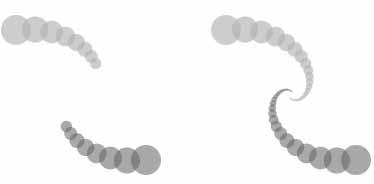
左边的效果Steps=7;右边的效果Steps=25。理论上这个数值你可以设定无穷大,不过我建议你的设定值不要超过50,因为更多的步数和更复杂的源对象会花费更多的处理时间并且需要更多的内存。
#1 三、旋转角度设定
1.旋转角度的设定将是非常重要的,改变这个值对最终效果将起决定性的作用。下面以两个正方形做例子,左边的效果使用默认的10度,右边的效果设定为40度,(图2)2所示。
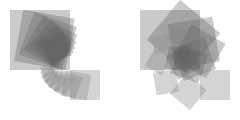
2.我们再用同样的对称椭圆形,左边使用默认的设置10度,右边的设定是90度。我们可以看到最终的效果是非常的不同,右边的蓝色和绿色的椭圆互相穿插了起来,而且看起来仿佛我们最初的物体有四个,其实最初的物体都是一样的。
3.通过仔细的放置对称图形并设置合适的角度,我们可以做出非常整齐的蜗轮效果,(图3)3所示。

需要指出的是,每个人做出的效果都可能是不同的,你需要不断调试以找出其中的规律。
下一节我们介绍其他两个参数。
#1 四、淡化的设置
扭曲效果的淡入部分是由不透明度决定的,这个参数很好理解。对于单个的物体或者是封闭的网状物体,最好将这个参数设定一个较低的数值,默认值是10。如果对象不互相交叠,你最好增加这个不透明度。下面这个例子中,左边的效果设定的不透明度为20,右边的不透明度为50,(图4)4所示。
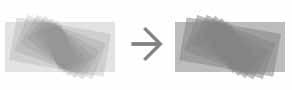
需要注意的是,这个不透明度的设置也可以在执行完这个Command命令后再修改,方法是选中最终生成的所有对象,打开层面板修改不透明度。
#1 五、小结
我们所介绍的这个Command命令不仅仅是一个制造扭曲变形和淡化的娱乐工具,一旦你掌握了它各个参数的设置规律,你会发现它是非常强大的。它也是将不断扩充和升级的一个外部插件,非常希望能看到你用这个工具创作的作品,(图5)5。