Photoshop6.0的另类插件
编者按:使用过Photoshop的人都应该知道,Photoshop的插件一直是它神奇的风景线。一个插件可以让你在很短的时间里完成需要很长时间才能完成的图像处理。不过,很多人在了解PhotoShop的插件只局限于对Plug-Ins里的特效滤镜的了解。几期我们将给大家介绍两款Photoshop6.0 的另类插件及使用方法,它们都是用来扩展PhotoshopBrushes功能的。相信你使用后一定会喜欢上它的。
#1 Brush插件
我们先下载这两个插件,下面是下载地址:
http://dl.qu-zhou.com/works/ps6_plugin/snow.zip
http://dl.qu-zhou.com/works/ps6_plugin/eyes.zip
通过Winzip解压,我们可以得到这两个文件:snow.abr 和 eyes.abr 。顾名思义,snow.abr是用来扩展PhotoshopBrushes的,我们直接用Brush就可以得到雪的图样,而eyes.abr则是让我们使用Brushes的时候可以得到眼睛的图样哦,先说到这儿,现在我来说说怎么导入这两个插件。这里有两个方法向PhotoShop(现在以Photoshop6.0为例。什么?你没有,我倒)导入这两个插件。
(方法一) 是在启动Photoshop6.0前直接把这两个插件拷贝到C:\Program Files\Adobe\Photoshop6.0\Presets\Brushes里面去。这种方法的好处就是,以后用PhotoShop的时候,这两个插件会自动导入Photoshop6.0里面去。
(方法二)就是先启动Photoshop6.0,然后单击工具面板上的((图1))按钮,调出如图1毛笔工具属性窗口((图2))


然后点击Brush 旁边的下拉菜单(如图2所示)。((图3))
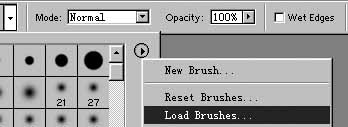
选择 Load Brushes … 然后选取你下载的snow.abr 或 eyes.abr 插件,就ok了。这样导入的好处是可以随时调用,但是用Photoshop6.0的时候,这两个插件不会自动导入Photoshop里面去。
好,介绍了导入的方法,让我们来看看怎么用这两个插件。
记得启动Photoshop6.0那张图么﹖上面的眼睛好像不是很好做哦。以前我为了做一只眼睛到处找图片。不过现在好了,用,eyes.abr这个插件就可以实现(早知道的话,我就不用这么辛苦了)。在这里,我会以Step By Step的方式一步一步地来介绍怎么用。
1.先用“Ctrl + N ”新建一个400×400的RGB图像。背景色和前景色你可以自定。再新建一个图层,取名为Eyes。
2.然后按照刚才说的方法导入eyes.abr 这个插件,导入之后出现下图。((图4))
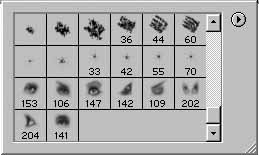
3.接着点选((图5))这个Eye Brush 模式。于是我们就选择了这样的眼睛。

4.在图像编辑区用工具 Brush 在 图像上 点一下,一只眼睛就出来了。(效果如右图所示)((图6))
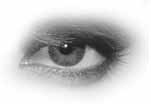
5.再经过你的处理,一只眼睛就出来了。我的天,怎么2只眼睛这么迷人啊!
既然做眼睛要用到 eyes.abr ,那么做雪花就要用到snow.abr 了。至于具体应该怎么用,就要你自己去试试。