看图学用Nurbs建立产品模型
3DS-MAX是现在公认的具有强大的建模工具的软件之一,在3DS-MAX软件中一般有两种建模方式,一种就是传统的利用多边形网格建模,另一种就是NURBS建模。NURBS建模是一种高级的建模方式,因为它可以表现光滑的,复杂的,流线型的曲面物体,特别是在建立人物,产品造型,汽车和动物等。
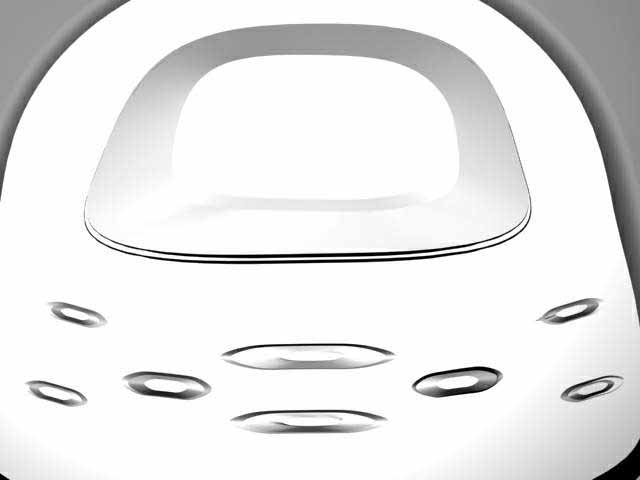
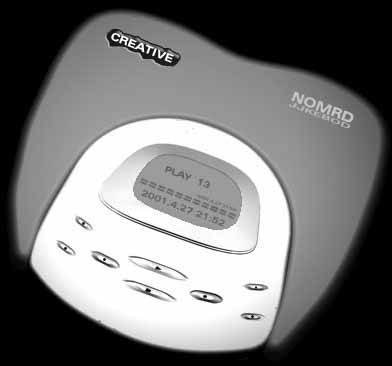
那些自由的线条,完美的造型一直是设计师们想表现的,现在利用NURBS建模就可以来满足设计师们的设计愿望((图1)1)。
#1 准备工作
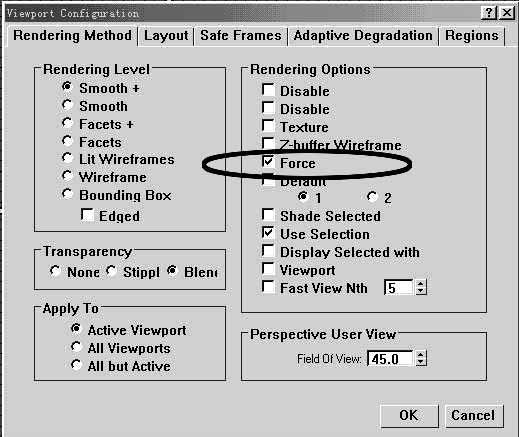
首先启动3DS-MAX4,建立一个新的文件,在Perspective视图中的Perspective标志上右击,在弹出的快捷菜单中选择Configure弹出对话框,并勾选Force,如(图2)2所示。这样做是为了制作的模型为双面显示,现在准备工作已经完成了,下面就开始进行制作。
#1 基本造型制作
1.首先打开创建面板((图3)),在((图4))的下拉列表中选择NURBS surface项,单击CV Surf可控曲面按钮。再单击右边Keyboard Entry栏,用键盘输入参数值,设定Lenth=280,Winth=240,Lenth,点击Create建立按钮,现在就建立了一个可控曲面。


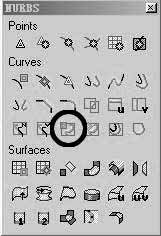
2.单击((图5))进入改变面板,打开NURBS工具栏,如(图6)3所示,单击((图7))按钮,激活Top视图,在CV Surf可控曲面上画出CD机上部的轮廓。


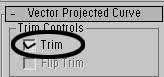
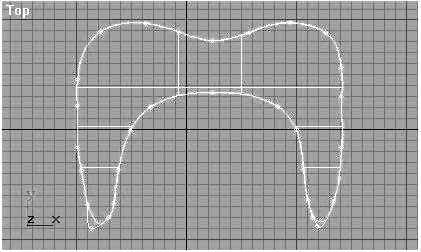
3.激活Top视图,调整轮廓造型的位置,在右侧面板上勾选Tirm(剪切)单选框,如(图8)4所示。就得到了CD机一侧的轮廓造型,如(图9)5所示。
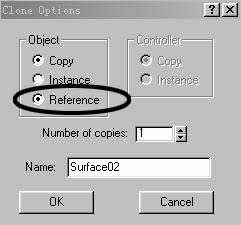
4.激活Front视图,单击工具栏里移动工具((图10))项,按Shift键,鼠标左键单击CD机的轮廓,向上拖动,释放鼠标和Shift键,此时会弹出对话框,如(图11)6所示,勾选Reference(关联拷贝)单选框,单击ok确定,出现一个新的CD机的轮廓,

#1 立体造型的制作
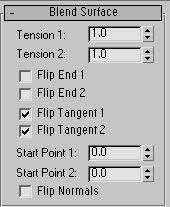
1. 打开Nurbs工具栏,单击((图12))工具,将两个曲面连接成融合曲面。这时打开右边的Blend Surface面板,如(图13)7所示,在Perspective视图中如(图14)8所示。

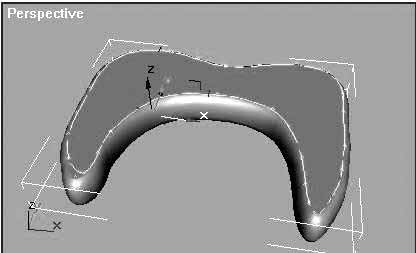
2.打开创建面板((图3)),在((图4))的下拉列表中选择NURBS surface项,单击CV Surf可控曲面按钮,调整轮廓造型的位置,在右侧面板上勾选Tirm(剪切)单选框,就得到了CD机身的轮廓造型。
3.单击工具栏的移动按钮((图10))项,按Shift键,单击CD机的轮廓向上拖动,释放鼠标和Shift键,选Reference(关联拷贝)单选框,单击ok确定,复制出一个新的CD机身的轮廓。4.打开Nurbs工具栏,单击((图12))工具,将两个CD机身的轮廓连接成融合曲面。如(图15)9所示,
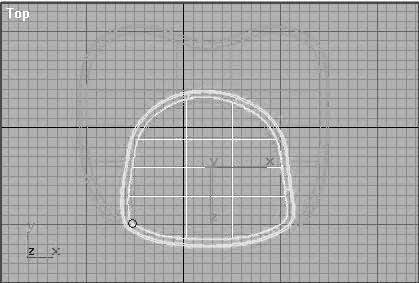
5.激活Top视图,打开Nurbs工具栏,单击((图16))工具,画出屏幕的造型。这时在右侧面板上勾选Tirm(剪裁)单选框。现在屏幕的位置就定了下来,下面就是完成屏幕的具体的造型。

6. 激活Left视图,单击工具栏中的移动工具((图10))项,单击CD机模型,使之被选中。右击Sub-object中的Curve,打开Nurbs工具栏,选择 工具,将鼠标放在按钮轮廓线上,当轮廓线变为红色按住鼠标左键向下拖动,这时显示复制屏幕的轮廓线,如(图17)10。
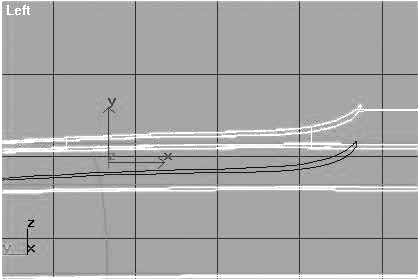
7.打开Nurbs工具栏,选择((图18))工具,将鼠标放在按钮轮廓线上,当轮廓线变为红色按住鼠标左键向上拖动,单击工具栏中的缩放工具((图19))项,缩小轮廓线。


8.根据屏幕的结构。打开Nurbs工具栏,选择((图18))工具,复制轮廓线,如图11、12所示((图20))
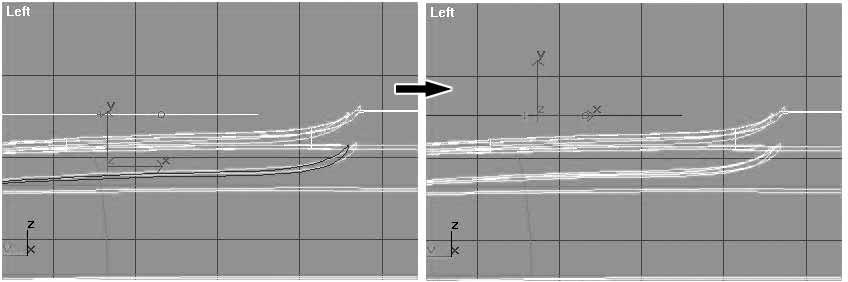
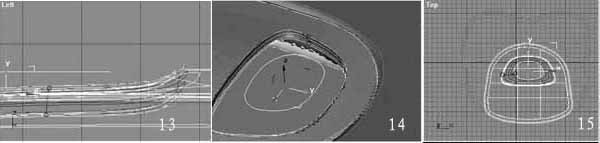
9.打开Nurbs工具栏, 选择((图12))工具,根据屏幕的结构将轮廓线连接起来,如(图21)13、14、15所示。
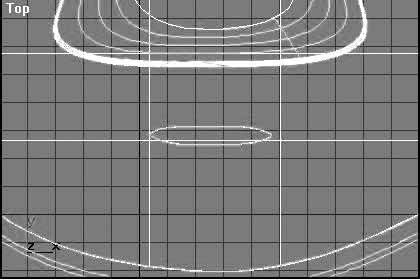
10.激活Top视图,打开Nurbs工具栏,单击((图7))工具,画出按键的轮廓线,如(图22)16所示。单击((图16))工具,选择按钮的轮廓线,勾选右侧面板上Tirm(剪裁)单选框,按钮位置为镂空的,如(图23)17所示。
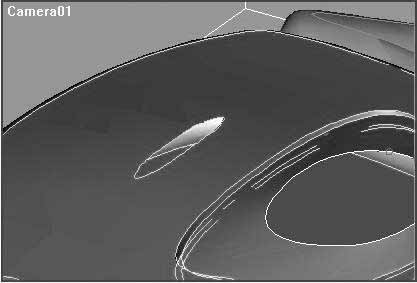
11. 激活Top视图,单击工具栏中的移动工具((图12))项,选中模型。右击Sub-object中的Curve,打开Nurbs工具栏,选择((图18))工具,将鼠标放在按钮轮廓线上,当轮廓线变为红色按住鼠标左键向下拖动,单击工具栏中的缩放工具((图19))项,缩小复制出的按钮轮廓线,如(图24)所示。
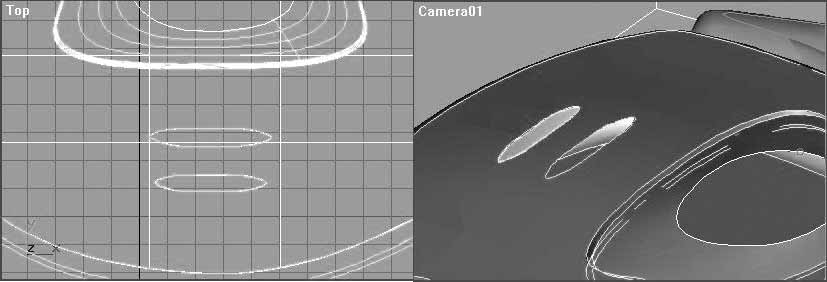
12.根据步骤10.11的制作过程,制作其它的按钮位置。如(图25)所示。
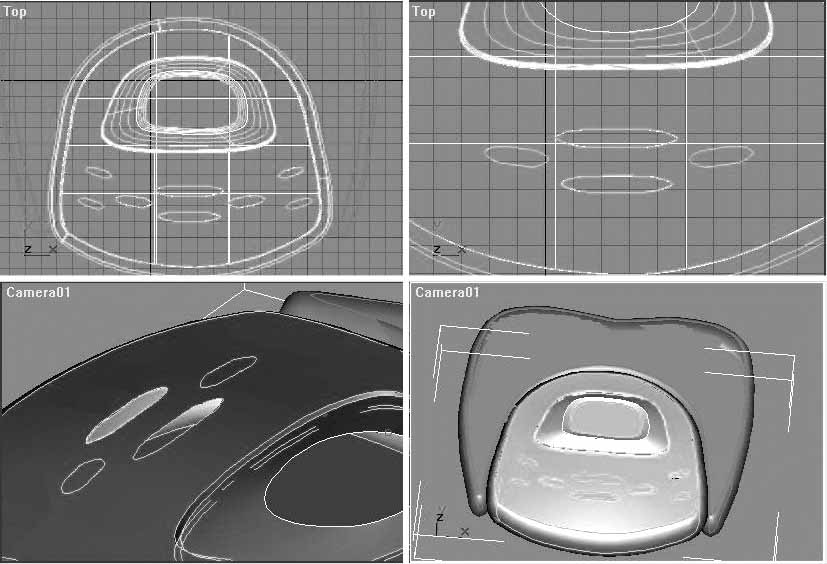
13. 打开Nurbs工具栏,单击((图26))工具制作屏幕,如(图27)所示。

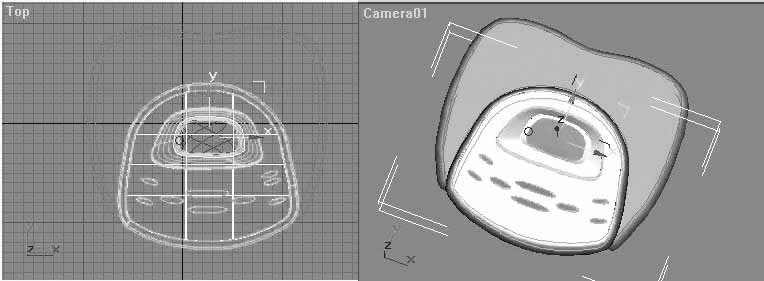
#1 制作按钮
1.打开Nurbs工具栏,单击((图18))工具,复制按钮轮廓线,单击工具栏中的缩放工具((图19))项,缩小复制出的按键轮廓线,如(图28)所示。
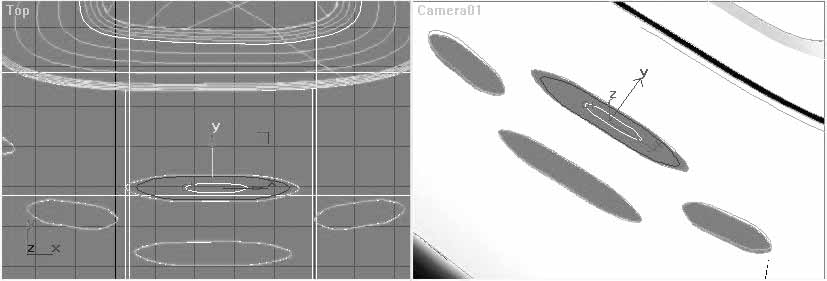
2. 打开Nurbs工具栏,选择((图12))工具,将轮廓线连接起来,如(图29)所示。
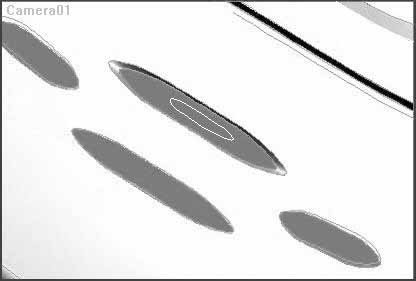
3. 打开Nurbs工具栏,选择((图12))工具,将轮廓线连接起来。
4.打开Nurbs工具栏,单击((图26))工具将按钮的顶部封上,如(图30)所示。第一个按钮就制作完成了。
5.按照前面制作按钮的方法,制作完成其它的按钮。最后效果如(图31)所示。