做一个自己的媒体播放器
学VB已有一段时间了,自己总想用它来“编”点什么,但事不如意,没学好,可悲啊!机会终于来了,今天老师讲MediaPlayer控件,我听得特别认真,哈哈,全懂了。马上动手,做一个媒体播放器,经过近两个小时的努力,成功了。
这里用到的Dialog控件和MediaPlayer控件都要通过“部件”添加。具体方法是单击“工程/部件”,或按“Ctrl+T”打开部件对话框,找到Microsoft Common Dialog Control 6.0(SP3)、Windows Media Player选上它就OK了。
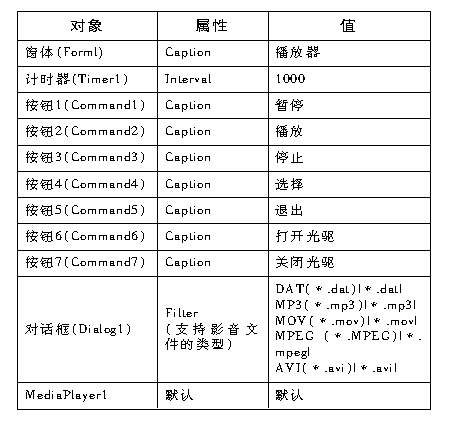
所用到的控件及其属性如(图1)所示。
#1 源代码:
Option Explicit
Private Declare Function mciSendString Lib "winmm.dll" Alias "mciSendStringA" (ByVal lpstrCommand _As String, ByVal lpstrReturnString As String, ByVal uReturnLength As Long, ByVal hwndCallback As _Long) As Long '声明
Dim playfilename As String '定义播放文件名
Dim playposition As Double '定义当前播放位置
Private Sub Command7_Click()
mciSendString "open cdaudio alias cd wait shareable",0,0,0
'打开光驱
mciSendString "set cd door closed",0,0,0
End Sub
Private Sub Command6_Click()
mciSendString "open cdaudio alias cd wait shareable",0,0,0
'关闭光驱
mciSendString "set cd door open",0,0,0
End Sub
Private Sub Command1_Click()
Command1.Enabled=False '暂停键无效
MediaPlayer1.Pause '暂停播放
playposition=MediaPlayer1.CurrentPosition '当前播放位置
End Sub
Private Sub Command2_Click()
Command1.Enabled=True '暂停键有效
Command3.Enabled=True '停止键有效
MediaPlayer1.FileName=playfilename '播放媒体文件名
MediaPlayer1.SelectionStart=playposition '播放位置
MediaPlayer1.Play '播放文件
End Sub
Private Sub Command3_Click()
playposition=0 '停止播放
Command3.Enabled=False '停止键无效
Command1.Enabled=False '暂停键无效
Command2.Enabled=True '播放键有效
MediaPlayer1.Stop '停止播放
End Sub
Private Sub Command4_Click()
CommonDialog1.ShowOpen '调用对话框
playfilename=CommonDialog1.FileName '记录播放文件名
playposition=0
End Sub
Private Sub Command5_Click()
Unload Form1 '卸载窗体
End '退出
End Sub
这样,一个简单的播放器就做好了,但应用界面总是觉得少了点什么,没关系,这里我们加上了一幅精美的动画就可以了,甚至你还可以让它显示当前系统时间及日期呢!是不是酷呆了?