网页图像效果直通车(下)
在上一期的网页图像效果直通车中,我们一步步讲解了围线面板、电线和螺丝的制作方法,不少读者朋友来信表示试验之后效果不错。这次我们解析的重点是:仿造皮革面、梦幻球体及发光、视屏面的处理技巧,希望能真正给大家带来帮助(操作环境:ImageReady)。
((图1)1)
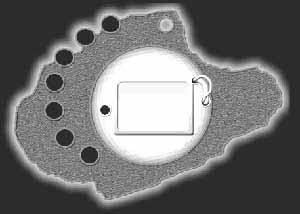
注:图中的电线及围线的制作方法上期已介绍,就不重复了,主要采用浮雕、投影、描边、画线等工序进行的;在设计这个网页时黑色的小圆圈主要是为了放置按钮,视屏面是用来显示相关内容的。(可以用层来实现)
#1 一、皮革仿造面的制作
((图2)2)
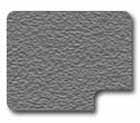
首先,新建一个167×140大小的制作面,将背景设成亚黑色,然后用理纹化的滤镜功能 (路径:Filter/texture/texturizer),然后在texturizer面板中设置相关值,确定后得到像皮革仿造面。
((图3)3)
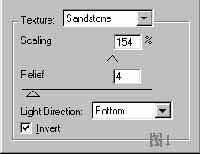
Scaling:设置浮点的大小
Relief:用于设光滑与粗糙程度
Light direction:设计浮点样式
#1 二、梦幻球体的制作
((图4)4)
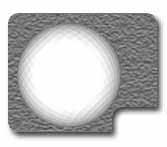
由于图片较小,没有真正展示梦幻球体的魅力,设置大一点效果更明显。这个制作虽然比较简单,但却有很多人不知道,我也是刚应用上的,我们可以直接从菜单中Filter/Rendet/调用3D transform,然后再按以下步骤设置……
((图5)5)
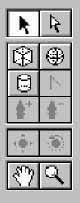
第一步:选用左边工具条中的“3D球体键”后,在3D transform对话框中的操作面画圆。
第二步:用工具条中的旋转工具(图中有注解),将刚才所画的圆进行翻转,我们可以看到这个圆的另一面,也就是我们预期的效果。
第三步:在旋转时,物体可能出现移位现象,所以接下来我们需要用工具条中的移动工具,将球体移到相应的位置。
#1 三、显示屏的制作
第一步:新建一个制作面(大小自定义),再新建一个层,然后用矩形选框工具,选取一定大小,接着用渐变工具由下往上渐变,并通过Layer(层)/Layer Style(层样式)/Bevel and Emboss(浮雕)将其变成块状,效果如图6所示((图6))。

第二步:再新建一个层,然后用矩形选框工具画一个比图6稍小的区域,接下来还是用渐变工具(这时必须将其中一边的颜色改为蓝色),在选定的区域渐变,最后通过Layer(层)/Layer Style(层样式)/Inner Shadow(内阴影),我们就得到了图7((图7))的效果图了。