彩色立体字和霓虹灯效果
1.用文本工具在绘图区输入你想要的文字,例如我们输入“Corel DRAW”,并选择字体。
2.单击轮廓笔展开式工具条中的按钮,打开编辑轮廓笔对话框,在对话框中将所选的轮廓宽度设置10 Point,然后单击“OK”。
3.单击轮廓笔展开式工具条中的按钮,打开编辑轮廓笔颜色设置为M:100、Y:100的颜色,然后单击“OK”。结果如图1((图1))。

4.复制图1的文本,按照第2步和第3步的方法将复制的文本的轮廓宽度设置为1 Point,轮廓的颜色设置为Y:100。
5.将复制的文本移开一定的距离,选择交互式调和工具,按照图2((图2))所示,在图1的文本上按住鼠标并拖向复制的文本(图2)。
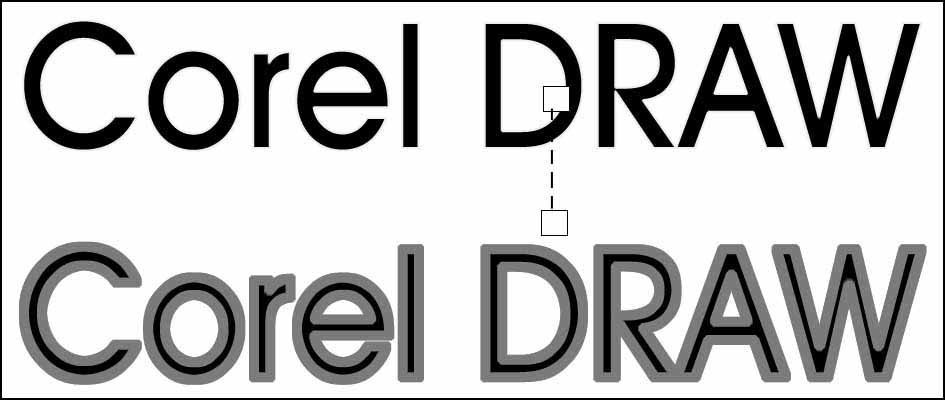
6.拖动调和式手柄,直到满意为止(如图3)((图3))。

此时的立体字就算结束了,太简单了吧?是呀,操作是很简单,但开动脑筋多做变化,一些很棒的效果就靠你去开发了。下面我们通过简单的变动就可以做成霓虹灯般效果的字了。
7.选择图4((图4))中的两个起始对象,单击属性栏中的“Align…对齐”按钮,在出现的对话框中,启用水平方向的Center和垂直方向的Center,然后单击“OK”。