CorelDRAW10快速入门之字体特效篇
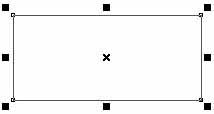
1.取矩形工具,在面板中拖出一个矩形框(如图1)((图1))。
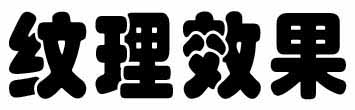
2.点取文本工具,在绘图区点取左键,并输入“纹理效果”,将字体设为琥珀体(如图2)((图2))。
3.用挑选工具选取图1的矩形。
4.单击交互式填充工具并在属性栏中的填充类型列表框中选择Texture Fill(低纹填充)选项。
5.单击属性栏中的材质填色按钮。在弹出的对话框中我们选Lagoon材质,然后单击“OK”。此时我们的矩形框被材质填充了。我们可以看到被材质填充的矩形还出现带虚线的控制框。我们拖曳白色的方框就可以改变我们的填充样式。(如图3)((图3))。
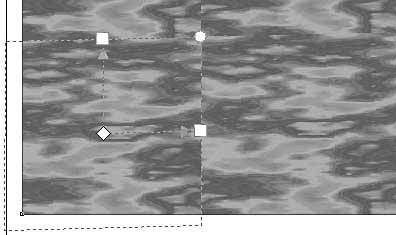
6.拖曳图3中白色的点来改变我们的填充样式,最后的效果(如图4)((图4))。
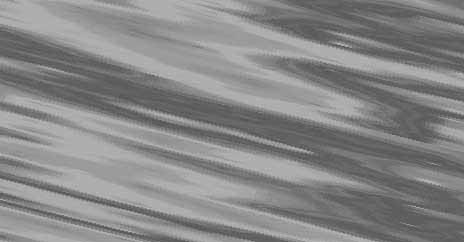
7.用挑选工具选择图4,按小键盘的“+”号键复制该图形。
8.点击菜单Effects效果/PowerClip图框精确剪裁/Place Inside Container置于容器内。随后我们的鼠标就变成一个大箭头,我们把大箭头对准图2的“纹理效果”的文本点击一下。接下来我们的纹理就被刊入到了字的里面(如图5)((图5))。
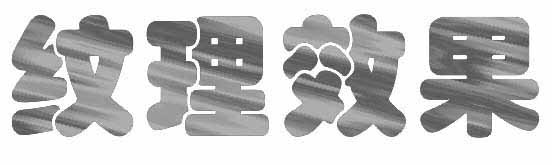
此时我们如果只要此效果的话,就算结束了。不过别急,我们还可以往下做。
9.同时选取文字和底纹。单击属性栏中的“Align…对齐”按钮,在出现的对话框中,启用水平方向的Center中和垂直方向的Center,然后单击“OK”,结果如图6((图6))。此时不要以为文字不见了,它是和纹理居中对齐了。
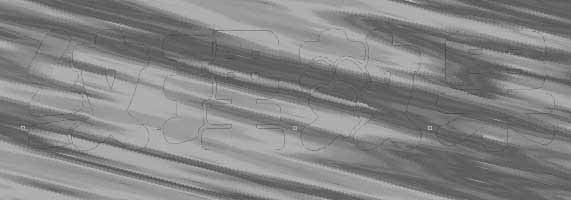
10.选择交互式阴影工具,用鼠标在图6中的文本对象上单击并拖动,创建平面阴影。在属性栏中的(Drop Shadow Opacity阴影不透明度)文字输入框中键入100,在属性栏中的(Drop Shadow Feathering阴影羽化)文字输入框中键入14。
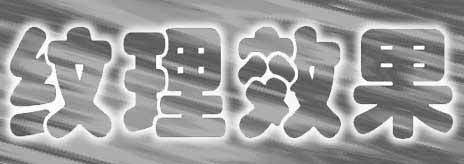
11.单击属性栏中的(Drop Shadow Color阴影颜色)在弹出的调色盘中选择白色。作最后的效果如图7((图7))。