用Word做日历
新的一年又到了,你是否想过自己动手做日历呢?其实,只要你的机器上装有Word 97/2000就可以轻松完成,下面我向大家介绍具体的方法:
#1 一、准备工作
1.家中有扫描仪(或数码相机);
2.有彩色打印机;
3.准备图片:选择你满意的照片,用扫描仪将其扫描并保存为。JPG或其他格式的图片文件,每月一张,共12张;如果有数码相机,将数码相机上的照片也存为上述格式的图片文件。
#1 二、具体制作
1.开机,启动Word 97或Word 2000。
2.选择“文件”菜单的“新建”命令,在“新建”对话框中选择“其他文档”标签(若是Word 97,则应选择“其他中文文档”标签),然后选择其中的“日历向导”,单击“确定”。
3.这时你会得到一个日历向导,如(图1)1。
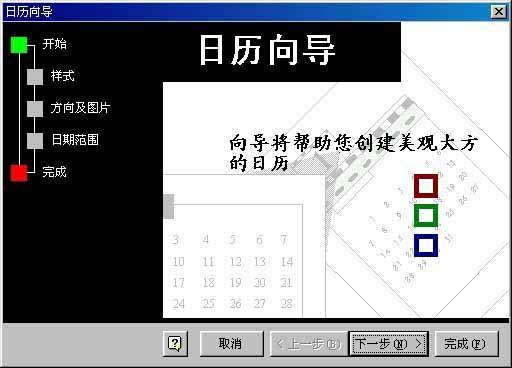
选择“下一步”,Word提供了三种不同的样式:标准、横幅和优美。选定一种样式如“优美”后,单击“下一步”,进行挂历的方向和图片位置的设定,先选择日历的打印方向如“纵向”,然后选择“是”为图片预留空间。单击“下一步”设定日历的日期范围,先设起始年月如2001年1月,再设终止年月如2001年12月,选择“是”在日历上打印农历和节气,单击“下一步”后,选择“完成”,你就会看到一幅没有图片黑白颜色的日历了。
#1 三、加以修饰
如果你的要求很低的话,你只要在要求插图的地方插入你的照片即可。如果你想有自己的特色,必须动手修改。下面是本人抛砖引玉的一点小建议:
1.将各个月的表头 星期日至星期六 先区分出来,如改变一下它的字体颜色等格式;
2.将星期日、星期六及“五一”、“十一”、元旦和春节等公休日和节假日区分出来;
3.插入并调整图片的大小,使之布局合理;
4.调整每月的月和年的显示位置并使其一致;
5.可能的话再插入一些修饰图案。
#1 四、打印
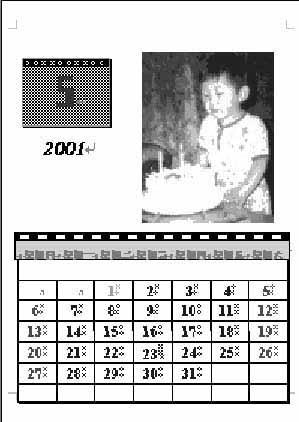
设置好打印参数,用彩色打印机将它打印出来,你就会看到你自己的制作的日历了。(图2)2是我自己打印出来的日历中5月份的效果,怎么样?看了后,是不是觉得有一点动心?今年的你可以不必为在大街上左挑右选却找不到合适的日历苦恼了,赶快动手吧!