轻轻松松做日历
在Word97中,用鼠标单击“文件”菜单的“新建”选项(见图1),如果你的窗口中缺少图中的某些选项,那你就需要插入Office的安装光盘,双击安装图标将缺少的选项装入,这时你再进入Word后,就会看到“新建”选项的庐山真面目了。在这一窗口中,你不但可以找到熟悉的“常用”模板,而且你还能看到诸如制作“名片”、“信封”、“新闻稿”、“传真稿”等一些新鲜项目。下面介绍用Word轻轻松松做日历的具体方法。
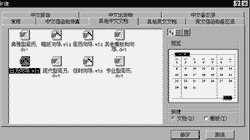
图1
1.打开“文件”菜单,单击“新建”项,在“新建”窗口的“其他中文文档”卡片中选择“日历向导”,点击“确定”。Word弹出如图2所示的界面,选择“下一步”;
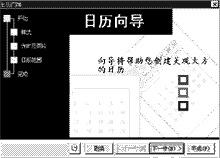
图2
2.此时进入“日历向导”第一步,首先出现的是日历样式的选项(图3)。虽然有三个样式可选,但据笔者经验,除非是在启动“日历向导”之前设置了一张横向的白纸,否则不要选择“横幅”日历的选项,选择“下一步”;
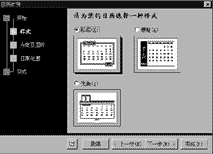
图3
3. 在“日历向导”的第二、第三步骤中,系统会要求你选择日历的“打印方向”、
“起止日期”以及是否“留出图片空间”和“显示农历与节气”等;
4. 在“选择填空”完成之后,单击“完成”。随着硬盘的一阵狂响,你的杰作便浮出水面了(见图4)。怎么样,是不是轻松,还挺专业的吧!
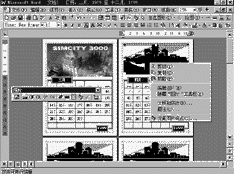
图4
(湖北 魏炜)