3Dmax风光无限(上)——室内效果图制作实例
走廊的墙面造型
在这里我们要介绍的是两排房间中间的走廊墙面造型,主要是如何在墙面中嵌入门的造型。
首先重新设定系统,然后我们进行墙面主体的造型。
1.单击创建命令面板上的“平面”按钮,再单击其下的“矩形”按钮。
2.在右视图中创建一个矩形,在创建命令面板上修改其“长度”值为300,“宽度”值为900。
3.再在右视图中创建两个矩形,分别修改它们的“长度”值为220,“宽度”值为100。
4.在右视图中,利用“移动”按钮调整三个矩形至图一所示的位置。
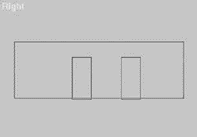
图1
因为我们下面要对这三个矩形进行布尔运算,所以,大家要注意图一中的两个小矩形的下边须略低于大矩形的下边,而不要与之重合或高于大矩形的下边,否则,进行布尔运算时会出现错误。
5.在视图中选择大矩形,单击命令面板上的“修改”按钮。
6.单击修改命令面板上的“编辑样条曲线”按钮,再单击其下的“子对象”按钮,然后将它关闭。
7.单击修改命令面板上的“连接”按钮,在右视图中,分别单击两个小矩形,将视图中所有的矩形连接起来。
8.在修改命令面板上,单击“子对象”按钮,将它打开。在它右侧的小窗口中,选择“Spline”选项。
9.在右视图中单击大矩形并选择。
10.在修改命令面板“编辑样条曲线”类下单击“布尔减”按钮,再单击其下的“布尔运算”按钮。
11.然后在右视图中,分别单击两个小矩形,最后产生的平面造型如图二所示。
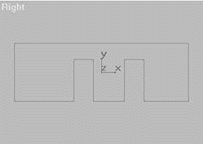
图2
12.单击修改命令面板上的“子对象”按钮,将它关闭。
13.单击修改命令面板上的“拉伸”按钮,将其下的“数量”值调整为30。
14.在修改命令面板上将此墙面主体造型命名为“Wall01”。
现在的“Wall01”造型好像一把只有三个齿的梳子,下面我们要创建三个方体分别放置在这把“三齿梳”的三个“齿”上,作为走廊墙面的墙围部分。为了叙述方便,在下面的内容中,我们就用“齿”来表示墙面主体下端的三部分墙面。
15.单击“创建”按钮,再单击其下的“立体”按钮。
16.在右视图中创建一个方体。在创建命令面板上修改“长度”值为110,“宽度”值为230,“高度”值为31。
17.在右视图中,利用工具行中的“移动”按钮,调整方体至如图三所示的位置。
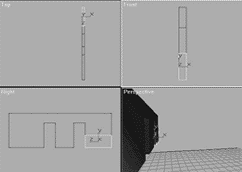
图3
此方体的“长度”值和“高度”值是固定的,但其“宽度”值要比墙面最右侧的“齿”的宽度略大,使它紧包在右侧的“齿”的外缘。这就可能会因为前面小矩形放置的位置有一定差别而略有不同。大家在创建时,可根据实际情况调整你的方体的“宽度”值。下面两个作为墙围的“宽度”值也是如此,我们就不再赘述了。
18.再在右视图中创建一个方体。在创建命令面板上调整“长度”值为110,“宽度”值为160,“高度”值为31。
19.在右视图中,利用工具行中的“移动”按钮,调整第二个方体至图四所示的位置。
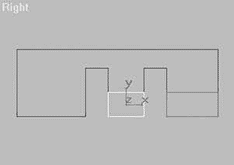
图4
20.我们再在右视图创建一个方体。在创建命令面板上调整“长度”值为110,“宽度”值为305,“高度”值为31。
21.在右视图中,利用工具行中的“移动”按钮,调整第三个方体至如图五所示的位置。
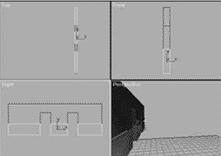
图5
22.在视图中同时选择三个方体。
23.单击下拉式菜单中的“成组”命令,在弹出的对话框中,修改“成组名称”为“QiangWei01”,单击“确定”按钮。
下面我们在墙面上嵌入门的造型。
24.在右视图中创建一个方体,在创建命令面板中修改“长度”值为220,“宽度”值为100,“高度”值为25。
25.在右视图中,利用工具行中的“移动”按钮,调整方体至如图六所示的位置。
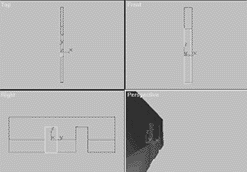
图6
26.在创建命令面板上修改名称为“Door01”。
27.在右视图中按住键盘上的“Shift”键,利用工具行中的“移动”按钮,锁定X轴方向,再复制一个方体。系统默认名为“Door02”。
28.在右视图中调整此方体至图七所示的位置。
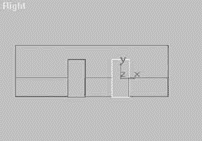
图7
现在一侧的墙面造型就已经完成了,下面我们来复制此墙面对面的墙面造型。
29.在视图中,同时选择所有造型。
30.在顶视图中,按住键盘上的“Shift”键,利用工具行中的“移动”按钮,锁定X轴方向,复制出另一侧的墙面。
31.在顶视图中,利用“对齐”按钮,将新复制出的墙面造型沿X轴制作镜像。
下面我们来创建走廊另一侧墙面的造型。
32.在前视图中创建一个方体造型,在创建命令面板上起名为“Wall03”。
33.在创建命令面板上修改“长度”值为300,“宽度”值为700,“高度”值为30。
34.在视图中调整三侧墙面造型的相对位置图八所示。
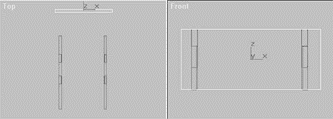
图8
35.再在前视图中创建一个方体,在创建命令面板上起名为“QiangWei03”。
36.在创建命令面板上修改“长度”值为110,“宽度”值为700,“高度”值为31。
37.在视图中调整“QiangWei03”造型至图九所示的位置。
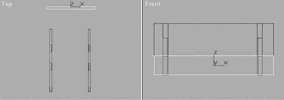
图9
走廊墙面材质编辑
建立好走廊墙面造型后,下面我们来给它赋上材质,以达到逼真、美观的效果。
39.单击菜单中的“文件/打开”命令,打开我们前面所保存的“Wall01.max”文件。
40.利用工具行中的“按名称选择”按钮,同时选择视图中的“Wall01”、“Wall02”、“Wall03”造型。
41.单击工具行中的“材质编辑器”按钮。
42.在弹出的“Material Editor”对话框中选择第一个示例窗。
43.在“Material Editor”对话框中“基本参数”类下,将此材质“漫反射”色块调整为纯白,“环境”色块调整为浅灰色,“自反光强度”值调整为30。
44.将此材质赋予场景中被选择的物体。
45.利用工具行中的“按名称选择”按钮,同时选择视图中的“Door01”至“Door04”造型。
46.在“Material Editor”对话框中选择第二个示例窗。
47.修改“基本参数”类下的“自反光强度”值为40。
48.此材质采用“RGB Tint”贴图,贴图文件选用“MM.TIF”,这是一幅木质门的贴图。(如果大家没有本例中用到的贴图文件也不要紧,可以暂时用其他类似的图片代替。)
49.在选择好贴图文件后,单击“回到上一级材质”按钮。
50.在“Material Editor”对话框“染色参数”类下,通过调整“R”、“G”、“B”色块的颜色,将此材质调整为暗红色。
51.在“Material Editor”对话框中,单击“回到上一级材质”按钮。单击其下的“贴图”长按钮将其下的选项展开。
52.在“贴图”类下,将与“漫反射”相对应的“Map”按钮拖曳于与“凹凸”相对应的“Map”按钮处。
53.在弹出的对话框中,点选“复制”方式,单击“确定”按钮。
54.将此材质赋予场景中被选择的物体。
最后我们给墙围赋上材质。
55.利用工具行中的“按名称选择”按钮,同时选择视图中的“QiangWei01”至“QiangWei03”造型。
56.在“Material Editor”对话框中,选择第三个示例窗。
57.在“Material Editor”对话框“基本参数”类下,修改“自反光”值为45,“自反光强度”值为60。
58.此材质采用“Bitmap”贴图,贴图选用“ROSEWOOD.JPG”文件,这是一幅横向木纹贴图。
59.在选择贴图文件后,将“Material Editor”对话框中“坐标”类下“角度”对应的“U”值调整为90。此时第三个示例窗中显示为纵向木纹材质。
60.将此材质赋予场景中被选择的物体。
61.渲染透视图,其效果如图十所示。
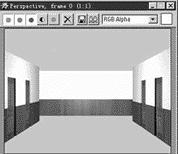
图10
至于走廊墙面材质,和一些室内装修常见的吊顶造型、材质编辑等,我们将会在第40期向大家刊出。
(特约撰稿人 高志清 宋雪岩)