COOL 3D 2.5特效图形文字制作手册
●葛承志
COOL 3D是ULEAD公司(友立)出品的一个优秀的3D特效文字制作软件,尤其适用于网页制作,动画片头制作等多种场合,用它制作出来的3D文字效果独特,色彩绚丽,并且个性化十足。本文以最新的COOL 3D 2.5版为例详细介绍其使用方法。
一、COOL 3D 2.5的增强功能和新特点
1.COOL 3D 2.5的增强功能
材质过滤 为材质制作平滑、混合等高级过滤效果。
放大缩小工具 使你可以以10%到1000%的比例查看你的作品效果
(图1中的区域6)。
增强的运动属性 动画工具栏上的运动属性分成位置、方向和比例
三类,可以使你更细致地控制动画中关键帧的运动。
增强的右键弹出菜单 选择图库、光影色彩或是运动类拓效中的某一个
特效,右键拖动它到你的文件上,会弹出一个菜单,
你可以指定只使用它的光影、斜面、材质或表面色。
帧速度控制 你可以修改动画文件的帧数和每秒显示数来控制你
的动画文件速度(图1中的区域11)。
快速预览特效缩略图 特效缩略图的显示速度比以前有了进一步提高,有
利于使用者提高工作效率(图1中的区域13)。
2.COOL 3D 2.5的新增功能
高分辨率图像输出 在打印预览、打印、创建BMP或JPG文件和复制成位图
或ULEAD对象文件时可以通过选取输出分辨率中的“自
定义”一项来自己设定输出分辨率。
基于域的交错视频输出 这一功能使你可以在普通电视屏幕上平滑地显示COOL 3D
制作的BMP、JPG、TGA和AVI动画文件,在“保存”对话
框中选择“保存图像序列”,根据你的硬件配置不同选
择“基于帧”、“域序列A”或是“域序列B”,当你的
动画文件仍然要在计算机上使用时应选择“基于帧”。
硬件提取技术(HAL) 这意味着COOL 3D 2.5可以充分利用你的高档显卡的性能。
如果你的显卡支持硬件提取层(Hardware Abstraction
Layer)技术,你可以在COOL 3D 2.5的“图像”菜单中选
中它,你的COOL 3D 2.5在着色和显示时会运行得更快。
斜面特效插件 提供了空心字、烙印字、框架字和招贴板四类特效,适用于
制作各类美观的标题。
对象插件 可以让你的立体字产生跳跃、旋转等一系列动态效果,包括
卷曲、歪斜、扭曲、旋转等效果,最令人眼花缭乱的是它独
特的“爆炸”效果,能让你的立体字在屏幕上炸成碎片!
全景插件 包括动态彩色阴影、字体发光、运动拖尾和火焰这四类,与
对象插件不同的是对象插件可以对一个文档中的不同对象制
作特效,而全景特效是作用于整个特效字文件的。
二、操作界面详解
图1是COOL 3D 2.5的运行主界面。

图1 工具栏第一行区域1的三个按钮从左到右是:打开文字输入对话框、打开文字编辑对话框和打开图像插入对话框。打开文字输入对话框和文字编辑对话框还可以使用键盘上的功能键F3和F4。COOL 3D 2.5不但可以给文字制作特效,还可以给简单的图像(比如Word中的剪贴画)制作特效。只要单击图像插入按钮就可以选择要插入的图像文件。但应该注意的是COOL 3D 2.5只能插入图元文件(Metafile),而且它会忽略彩色图像的色彩,所以插入的文件不要过于复杂。你所输入的文字或插入图像的文件名显示在区域2。区域3中的三个按钮从左到右的功能是:改变对象(3D文字或图像)的位置、全方位旋转和改变对象大小。区域4中的5个按钮充分显示了COOL 3D 2.5作为一个3D特效字制作软件的特点。它将一个3D对象分为前面、前斜面、侧面、背斜面和背面5种属性,在添接特效之前,先按下一个按钮就可以将某一特效添加到相应的面上。比如你可以让3D对象的前面和背面使用不同的色彩或材质,缺省状态是所有按钮全被按下。按下区域5左边的按钮可以让你直接预览输出效果,按下右边的按钮则显示一些特效具有的属性工具栏(在画面下方,本文后面会详细讲解)。区域6是调整文件的显示比例,范围是10%到1000%。
工具栏第二行上区域7显示了3D对象所具有的特效属性,一般至少具有位置(Position)、方向(Orientation)、比例(Scale)、光线(Light)、材质(Texture)和镜头成像(Camera)这几个属性;区域8到区域11是动画文件的各种属性。区域8上面的滚动条显示动画文件播放的进度,下面与之相对应的标出了动画文件的关键帧(Key Frame)所在的位置,这在后面的动画文件输出中会详细讲到;区域9从左到右的四个按钮分别是:增加一个关键帧、删除一个关键帧、倒转动画效果和平滑过渡;区域10是动画文件的播放控制,左边显示当前播放的是第几帧,中间两个按钮设定动画的连续播放,右边的两个按钮则是动画播放和停止键;区域11显示动画文件的帧属性:左边的显示框里显示动画文件共有多少帧,你可以在2到32767之间随意调整,帧数越多越平滑,在显示速度不变的情况下也越慢。右边的显示框里显示每秒播放的帧数(即动画播放速度),从1到1000之间可以随意调整。
工具栏第三行是文字格式区,可以改变字间距和对齐方式,如果你的3D对象不止一行,还可以调整行距。第四行工具栏是三维位置区,显示3D对象的X、Y和Z轴的值,在进行3D对象大小、位置和旋转的设置时这3个显示数据十分有用。
再往下就是文件显示区了,文件显示区的下面区域12是特效分类工具栏。COOL 3D 2.5的所有3D特效分为对象风格(Object Style)、模板(Template)、镜头成像(Camera)、背景(Background)、对象效果(Object Effects)和全景效果(Global Effects)6大类,有的大类下面又分为许多小类,种类十分丰富。区域13是以缩略图形式显示具体每一小类特效所拥有的特效样式。
再下面的工具栏是属性工具栏。COOL 3D 2.5的一些特效,比如材质、色彩、斜面效果等等可以利用这一工具栏上的属性特性进行进一步调整,从而创造出个性化的、独一无二的新特效(后面会详细介绍)。
三、实战创建3D特效字
1.基本操作
象所有的图形处理软件一样,运行COOL 3D 2.5之后,屏幕上会有一个缺省的320×240像素的空画布。在制作特效字之前你先要确定你的特效字画布的大小,选择“图像(Image)”菜单中的“尺寸(Dimension)”这一项可以弹出一个对话框用于改变画布大小,如果是用于网页上的动画GIF文件,一般不要做得太大,否则会严重影响网页的下载速度,使你的读者失去耐心。如果你必须要制作一个大画面的话,建议你将特效字中的每一个字单独做成一个文件,这样当读者观看你的网页时,就相当于有几个进程在同时下载了。另外你还要注意,特效的复杂程度也直接影响文件大小。如果你只是让你的3D文字变变颜色的话,文件大小不会超过50K,如果你让它动起来,再加上火焰之类的复杂特效,文件大小可能迅速膨胀超过100K。所以应遵循这样一个原则:文件做得大特效就不要做得复杂。另外,COOL 3D 2.5在进行3D渲染的时候是非常耗费CPU资源和内存资源的,所以可能你希望在制作过程中渲染速度尽可能地快,显示效果粗糙一点无所谓,而最后观看定稿的时候显示精度尽可能高。你可以在“图像(Image)”菜单中选择显示质量(Display Quality),有草稿(Draft)、清晰(Fair)、较好(Better)、最好(Best)和最佳(Optimal)几种选择。一般在处理过程中可以选择草稿模式,完成后可以选择最佳模式观看效果。
下一步就是输入文字了,与早期版本的COOL 3D中直接在常用工具栏中输入文字不同,在2.5版中你要单击常用工具栏上的“插入文字”(Insert Text)按钮,或使用键盘上的快捷键F3才弹出文字输入的对话框。除了改变字型(提供字体预览)和字号外,你还可以对你输入的文字进行更多的控制,比如斜体,而且你可以直接用鼠标在屏幕上的虚拟键盘上直接输入文字。如果你看不到虚拟键盘,单击“More”按钮即可。在一个文档中最多可以输入128个字符。如果你要制作的几个特效字字号一样大的话,你可以不在文字输入对话框中调整字号大小而在输入之后在屏幕上通过拖放来调整大小。如果你输入的文字需要修改,你可以单击“编辑文字”(Edit Text)按钮,或键盘上的快捷键F4再次显示文字输入对话框进行改动。
输入文字并单击确定后3D文字对象就在屏幕上显示出来,此时要调整特效对象的位置、全方位旋转和大小属性。
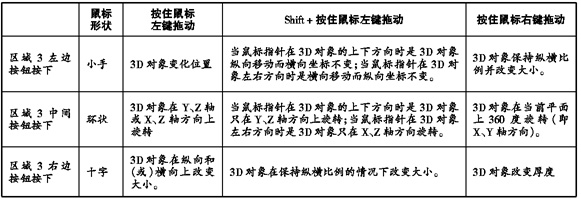 除了用以上方法调整,你还可以让位置工具栏显示出来(Location Toolbar),通过直接调整X、Y、Z轴值的大小来实现改变位置、大小和旋转。位置工具栏还可以作为你移动3D对象位置、旋转和调整大小的参照。
2.制作静态3D文字
所有的3D对象刚刚显示时都是土灰色色彩,不包括任何动画特效,你可以在此基础上添加各种特效。一般来说,先从对象风格(Object Style)这一大类开始,首先是图库特效(Gallery)。COOL 3D 2.5提供了十几种图库可供选择,所谓图库就是COOL 3D 2.5预先设置好的一些光影、斜面、表面色彩和材质的组合,在后面介绍的操作中你可以向图库中添加自己的个性组合。在图库中有几种特效是动画效果的,如果你制作静态3D对象时选择了它们,则显示的只是动画效果中的第一帧。
图2是斜面特效(Bevel)。COOL 3D 2.5提供了包括动画斜面效果在内的十几种斜面效果,所谓斜面效果就是用来决定你的3D对象的厚度、粗细和3D对象的边缘是直边、斜边还是圆边。可以看到,斜面特效子目录还包含4个子目录,它们用于制作3D招牌。空心(Hollow)效果就是在将3D对象镂空在一个“招牌”上(图3);而烙印(Imprint)效果是模仿将3D对象在招牌上刻成阴文;框架效果(Frame)则是用艺术花边围住3D对象;招牌效果(Board)则是与烙印效果正相反,将3D对象在招牌上镂刻成阳文。

图2 
图3 还有光影色彩特效(Light & Color)和材质特效(Texture)。所谓材质就是3D对象的表面底纹,在选择了某种材质之后,仍然可以任意调整上面的光影和色彩。比如选择了花岗岩材质,缺省的色彩是石头的本色,你可以调整光影和色彩属性作出红色花岗岩的新材质效果。至于下一项的运动特效(Motion),对于制作静态3D文字当然就没有什么作用了。
第二大类为模板(Template)类特效。第一项是3D物体,COOL 3D 2.5考虑到一些用户制作日常3D特效的需要,提供了40种3D物体,其中的一些3D物体如香烟、红心、别针等等的确会节省用户大量的自我创作的时间。
在模板类中还有一项存储了COOL 3D 2.5自带的一些已经创作好了的特效,你可以在此基础上简单加以修改从而快速地形成自己的文件。
模板类特效之后是镜头成像特效(Camera)和添加背景(Background),一般来说镜头成像特效对于制作静态3D文字没有什么意义。在添加背景上COOL 3D 2.5提供了从纯色到过渡渐变色和一些底纹等十几种背景可供选择,用户还可以使用另外的JPG或BMP图像作为背景。第三大类对象特效(Object Effects)由于全是动画,所以一般不应用于静态制作。
最后一类就是全景特效,包括阴影(Shadow)、发光(Glow)、运动拖尾(Motion Blur)和火焰(Fire)这四种效果。这四种效果可以算是COOL 3D 2.5最华丽的特效了,综合运用这四种效果的确可以制造出另人眼花缭乱的效果。
前面提到,我们可以控制保存时的输出分辨率,而且对于动画文件,我们也可以通过选择“保存图像序列(Save Image Sequence)”将动画的帧存为一系列BMP文件,第一个文件名自动设定为文件名后加“00000”。
针对JPG文件的特点,还可以选择图像的压缩质量(从0到100),选择图像的色彩形式(无、YUV422或YUV411)。除此之外,网页制作者应该记住选中累进压缩(Progressive Compression)这一项,这样当网页在被浏览时此图像是边下载、边显示,不会令读者等得心烦。
注意下面的三个复选项:背景透明(Transparent Background)是将原来黑色的背景色设定为透明色,这对于网页制作十分有用;抖动(Dither)能使你的大文件看起来更精细;隔行扫描(Interlace)也是一种边下载、边显示的方法,在显示时隔几行显示一部分,如此往复制造出图片渐渐清晰的效果,在网页制作中也是非常有用的属性。
3.制作动态3D文字
在制作动态3D文字之前,首先要弄清什么是“关键帧(Key Frame)”,因为大量COOL 3D 2.5的动画控制都是由关键帧实现的。我们知道动画文件是由一系列“帧(Frame)”所组成的,在COOL 3D 2.5中,动画文件缺省情况下由10帧画面组成。有时你需要让3D对象在动画过程中进行大小、位置等不同属性的几次变化,此时你可以将动画中一组帧中的某一幅或某几幅设定为关键帧,以关键帧为转折点,从上一组动画动作过渡到下一组动作。在图1的区域8中,下面行中的钻石状标记就表示关键帧所在的位置。设定关键帧时首先要确定关键帧的所在位置,你可以使用区域8中上行的滑动块选择帧的位置,两边的箭头分别是向前、向后移动一个帧,下行两边的箭头分别是移动到上一关键桢和下一关键帧;除此以外,还可以在图1区域10中左边的显示输入框中直接输入帧数。图1区域9中的加号按钮用于将当前帧设定为关键帧,即增加一个关键帧。下面以一个实例使3D对象在屏幕上作V形运动,向大家讲述如何使用关键帧。
操作过程:
①先将3D对象放置在V形的起始位置上,此时要注意动画文件的活动块(图1区域8中的上行滑动块)位于最左方,动画文件的第1帧永远自动设定为关键帧。
②在帧数显示输入框(图1区域10中的左方的框)中输入帧数5,或是拖动动画文件滑动块到游标中央,将3D对象移动到V形的底角顶点,则第5帧自动设定为一个关键帧。
③在帧数显示输入框中输入10,或是将滑动块拖动到游标最右边,再将3D对象移动到V形的右顶点,则第10帧,也就是最后一帧自动设定为关键帧。
④按下动画播放按钮就可以看到3D对象沿你设定的V字路线移动。
如果文档中有先后加入的2个3D对象,在设定的关键帧中你可以分别改变两个对象的各种属性,比如让对象1改变颜色而对象2改变位置。并且3D对象不同的属性可以有各自的关键桢,比如第二桢可以是色彩属性的关键桢而不是位置属性的关键桢。在图1区域7的特效属性显示栏中选择不同的属性,则关键桢的设定也不同。此外,制作者还可以控制动画文件的总帧数和每秒显示的帧数,这一点在上面介绍工具栏按钮时已经有介绍,这里就不详述了。
下面我就谈谈各类特效属性中与动画有关的效果。除去背景外,每类特效中的任何一种特效都有5个左右的动画特效,而运动特效则全是动画特效。注意在选择了图库(Gallery)特效后就没必要再使用材质特效了,因为图库特效本来就是光影、材质等特效的结合,再使用材质特效则图库特效中的材质就被新材质所替代了。
顺便讲解一下COOL 3D 2.5中剪贴板的高级应用。大家可能都有这样的情况,要制作一批特效完全相同或部分相同的文档,但是一次一次地重复制作过程比较烦,COOL 3D 2.5提供了只有在大型文字图形处理程序中才有的高级拷贝剪贴功能。先制作好第一个文档,然后在“编辑(Edit)”菜单中选择“拷贝(Copy)”,再建立一个新文档,输入文字后在编辑菜单中选择“粘贴属性…(Paste Attribute...)”,则弹出如图4的对话框,区域1是选择对象类特效的各个特效是否要粘贴到目标文档;区域2是选择全景特效的各类特效是否粘贴到目标文档,注意颜色特效和光线特效虽然属于同一种特效,但是光线特效只作用于全部文档,而色彩特效可以作用于文档中的不同对象,即文档中先后插入的不同对象可以使用不同色彩,却必须使用同一光线效果。而且在位置属性上分为对象位置和全景位置。区域3选择插件类特效的各个特效是否要粘贴到目标文档。区域4决定是将源文档的当前桢还是整个动画过程效果粘贴到目标文档。

图4 制作动画3D文字的最后环节就是动画的输出了,COOL 3D 2.5可以直接将文档另存为动画GIF和AVI这两种比较常用的动画格式文件。只须在“文件”菜单中选择“建立视频文件(Create Video File)”即可。在另存动画GIF文件时的对话框中,它的可选项与另存为静态GIF文件时有类似的地方,也有背景透明、抖动和隔行扫描选项。此外还有一个视频文件特有的帧延迟选择,可以选择动画中的每一帧的显示持续多长时间,以百分之一秒为单位,缺省是每帧显示十分之一秒。一般不要将延迟值调得过长,以免动画文件显得过于呆板。在另存为AVI文件时的对话框,可以选择动画文件每秒显示几帧,从1到30不等。还可以选择动画的类型是基于帧的,或是基于域序列A,还是域序列B。一般情况下,如果AVI文件仍在电脑上使用,则选择基于帧的,如果用于别的视频播放,则要视硬件的类型而定。
有的时候你不希望直接将你的动画文档直接制作成动画文件,你可以将它们存为静态图像文件,在存为静态图像文件的对话框中选择“保存序列”则会生成一系列文件,第一个文件名就是你起的文件名后加“00000”,以上就是COOL 3D 2.5的基本操作,现在你已经可以利用COOL 3D 2.5提供的各种预设好的特效制作出精美的3D特效文字或图形了!
四、个性化的COOL 3D 2.5
1.图库特效属性
COOL 3D 2.5为所有特效种类增加了或简单或复杂的“属性工具栏”,选择“查看(View)”菜单,选中属性工具栏这一项,或是按下图1区域5中右边的按钮,在画面下方状态栏上面就会显示属性工具栏,下面介绍在每一种特效中属性工具栏所显示的特性。
在图库特效中,属性工具栏只显示一个“增加(Add)”按钮,这也是所有属性工具栏中共有的,使用它可以将当前用户制作的一组光影、色彩、斜面、材质的组合存在图库特效中。不过它存入的是静止特效,如果要存入动态特效的话,可以在缩略图区域单击鼠标右键,在弹出的菜单中选择第六项“Insert As a Key frame”将制作者制作的当前画面作为一个特效保存下来(只保存相应的属性,例如在色彩特效中只保存当前画面的色彩属性);第七项“Insert As a Animation”将制作者制作的当前动画特效保存下来(只保存相应的属性,例如在色彩特效中只保存当前文件的色彩动画),选择第七项即可。
2.斜面特效
是斜面特效的属性工具栏(图5),共包含6个属性。在讲解各个属性之前,有必要了解COOL 3D 2.5的斜面特效包括哪几个方面。

图5 COOL 3D 2.5的斜面特效由“挤出(Extrusion)”、“深度(Depth)”和“边缘(Border)”三个方面所实现的。而斜面则是直接由“深度”和“边缘”这两个属性组成的。
a.挤出值越大,则3D特效字越“厚”,当深度和边缘数值都为0时,挤出值就等于3D特效字的厚度;b.深度值越大,则在3D特效字大小固定的前提下其侧面面积越小,过渡面面积越大,当边缘值为0时,文字厚度等于深度值加挤出值;c.边缘值越大,则在3D特效字大小固定的前提下其正面面积越小,过渡面面积越大,当深度值为零时,过渡面与正面重合,边缘值成为正面边长的一部分。
图5中区域1是斜面特效模式属性,由它来决定总的斜面特效。它包括以下几个属性:
无(None):边缘值和深度值为0,没有斜面;
平斜面(Flat):斜面为平面;
圆斜面(Round):斜面向外圆滑凸出; 凿刻斜面(Chiseled):斜面向内圆滑凹进;
圆斜面叠加于凿刻斜面(Round-Chiseled);
凿刻斜面叠加于圆斜面(Chiseled-Round);
双圆斜面嵌套,形成双层效果(Round-Round); 双凿刻斜面嵌套,形成双层效果(Chiseled-Chiseled);
招牌效果:包括空心字、阴文烙印字、框架字、阳文招牌字
在选择了总的斜面类型后,还可以在区域2、4和5分别调整挤出、边缘和深度数值,创造出比缺省效果更深或更浅的斜面。在区域3可以调整3D特效字的粗细。至于区域6则是调整斜面效果的光滑程度,数值越高越光滑,不过渲染、显示速度也越慢。
如果选用3D特效字的招牌效果,以上所有这些属性还可以作用于招牌的框架或底板。调整好所有斜面特效的属性后你可以使用“添加”按钮将自制的这些属性组合保存下来。

图6 3.光影色彩特效
图6是光影色彩特效的属性工具栏,这个特效共包括四部分属性:表面色彩(Surface)、反射色彩(Specular)、光线(Light)和环境色彩(Ambient)。所谓反射色彩就是3D对象表面镜面反射出的色彩,而环境色彩是决定光线对3D对象表面影响的强弱程度。表面色彩、反射色彩和环境色彩的属性工具栏可以调整色彩、亮度、饱和度和色调,使制作者充分调整出自己满意的色彩。而光线的属性工具栏有所不同。

图7 4.光线属性
图7是光线的属性工具栏,除了光线的色彩可以进行颜色、亮度、饱和度和色调的调整外,还可以调整光源的位置。COOL 3D 2.5提供了4个光源分别从四个方向照射3D对象,在区域1中你可以任意打开或关闭这些光源,1号光源是主光源,一般不要关闭,否则将造成3D对象过于暗淡。在区域2中你可以调整4个光源的照射角度,先在区域1中选择要调整的光源,然后按下区域2中的按钮,在文档区域鼠标按钮变成小灯泡状,按住鼠标左键拖动则可以调整该光源的照射角度和位置。在区域3可以调整光源模式,光源模式分为直射光和散射光。散射光指的是从3D对象周围的一个固定点发射的、强度不变的光线,随着光源位置的变化,3D物体的不同区域会变亮或变暗。直射光指的是类似于太阳光的、强度可变的散射光线,随着光源与3D对象距离的变化,3D物体受光源的照射减少,整体变得暗淡。

图8 5.材质特效
图8是材质特效的属性工具栏,分为5个部分。区域1是材质在3D对象表面的显示模式。所谓材质就是一幅贴在3D对象表面的图像或图形,这个区域就是用来决定材质图像是如何贴到3D对象上去的。平面模式(Flat)下材质图像不进行任何变形而直接使用原样;圆柱模式(Cylindrical)让材质图像进行变形,形成滚卷在一个水平放置的圆筒上的效果(垂直弯曲、水平不变);球体模式(Spherical)让材质图像变形形成球面效果;倒影模式(Reflection)让材质图像变形成为原图像的镜面反射图像。区域2是对材质图像进行位置、大小和旋转,三个按钮从左到右分别是:调整材质图像位置(将材质图像上的某个区域移动到3D对象上的一个特定区域)、旋转材质图像和调整材质图像大小。区域3是一个平滑材质图像的选项,当材质图像分辨率比较低,但3D输出效果要求高的时候选中此项可以得到更平滑过渡的材质。在区域4中你单击靠左边的按钮,则弹出一个显示硬盘上图形文件的对话框,你可以使用任何24位色的JPG或BMP图像作为材质,甚至可以让你的照片出现在3D对象表面!单击右边的按钮是将当前剪贴板上的内容作为材质使用。区域5是清除底色按钮,一般情况下3D对象缺省的底色是土黄色,而且在选择材质后还可以改变3D对象的色彩,单击此按钮则清除一切底色,只使用材质的原色。

图9 6.镜头成像特效图9是镜头成像特效的属性工具栏,属性虽然不多却也有不少学问,左边滑动块的是调节“照相机”镜头焦点的远近,向左是镜头拉近;右边的滑动块是调节3D对象与“照相机”之间的距离,向左是距离缩短。一般情况下,为取得良好的效果,应使镜头远近与3D对象距离共同进退。

图10 7.背景特效
图10是背景特效的属性工具栏,当背景为纯色时,可以调整背景的颜色、亮度、饱和度和色调;此外COOL 3D 2.5还可以让你用JPG、BMP图像或是剪贴板内容作为背景,单击区域1中的按钮可以将文档放大或缩小到与背景图像一致。

图11 8.弯曲特效图11是对象弯曲特效的属性工具栏,区域1是插件属性工具栏显示按钮。对象特效(Object Effects)和全景特效(Global Effects)都是插件,区域1的按钮是所有插件特效所共有的,只有按下此按钮,后面的各个属性选项才可以显示出来以供调节。区域2调节对象弯曲的方向,X、Y、Z两两成对共有6种组合。例如,X-Y组合表示将3D对象沿X轴拉伸并向Y轴方向弯曲。区域3选择弯曲的类型,包括对称(Symmetric)、不对称(Asymmetric)、仅左边弯曲(Left)和仅右边弯曲(Right)。区域4调整3D对象的弯曲级别,0表示不发生任何弯曲,100表示按所选定的弯曲方向弯成一个圆。你可以在关键帧中对此数值进行改变,比如在第五帧将此数值设定为100,在第十帧中再将其改为0,则整个动画效果为3D对象在弯曲为一个圆形后又复原。区域5是设定3D对象弯曲的中心点的,在缺省情况下数值为50,在弯曲过程中3D对象两边对称弯曲,当数值为0时则只有3D对象的右侧发生弯曲,数值为100时只有3D对象左侧发生弯曲。区域6的单选框决定了3D对象发生弯曲时其基准位置的变化,如果选中则其基准位置发生改变,如果不选中则弯曲过程中其基准位置不发生变化。

图12 9.歪斜特效
图12是对象歪斜特效的属性工具栏,此工具栏分为上下两层,用右边的上下箭头按钮来移动,屏幕上只能显示其中一层。首先介绍上层工具栏的各属性,区域1调节歪斜的级别,可以在关键帧中加以改变,调节方法和工作原理同上。区域2动作属性(Action)表示歪斜的次序, “全部”(All)意味着3D对象中的所有字母同时发生歪斜;“向前”(Forward)则使所有字母按从前到后的顺序发生歪斜;“向后”(Backward)则字母按从后向前的顺序发生歪斜;“无规律”(Random)则使字母按随机顺序发生歪斜。区域3(Acceleration)表示字母开始或结束歪斜动作时的加速度,无(None)表示字母的动作开始或结束时无加减速度;正常(Normal)表示动作开始时有一个加速过程,结束时有一个减速过程;震荡(Oscillate)表示动作开始及结束时有一个生动的颤动动作,可以制造出字母碰撞震荡的效果。区域4(Overlap)是交迭属性,指的是当各个字母的不是同时发生动作(即动作属性不是“All”)时,字母动作之间的间隔,0表示上一个字母动作完成后下一个才开始,随数值增大字母之间的顺序动作发生交迭,数值100表示动作同时发生。区域5歪斜中心点(Skew Center)表示字母发生歪斜动作的原点,比如“Front-RT”表示歪斜动作的原点是字母的正面、右顶点,即此点不动,其它部分发生歪斜动作。区域6返回原样(To Origin)指的是让每个字母发生动作后马上恢复原来大小。
下面并列的6个输入框表示歪斜的方向,数值范围是-32767到32767,比如X-Y就是让字母从X平面向Y平面歪斜。如果在一个以上的输入框中输入数值,则3D对象会发生立体歪斜。
此后的对象大小变化特效、对象移动特效和对象旋转特效的属性工具栏与对象歪斜特效的属性工具栏十分类似,只不过是在第二层工具栏中对象大小变化特效和移动特效的属性工具栏是X、Y、Z轴的三个数值,而对象旋转特效的属性工具栏上是X、Y、Z轴的三个角度。

图13 10.舞蹈特效
图13是对象舞蹈特效的属性工具栏,所谓舞蹈特效就是让3D特效字的字母在屏幕上翩翩起舞!图中所显示的4个属性工具栏按选择区域1中的舞蹈模式(Dance Mode)的不同所不同,舞蹈模式分为摇摆式(Shake)、发散式(Scatter)、波浪式(Wave)和跳跃式(Bounce)。区域2的次序属性(Sequence)与前面讲到的动作属性(Action)类似,决定各个字母的动作顺序。区域3是舞蹈速度属性(Tempo),数值范围是1到10,10是全速。区域4是舞蹈变化复杂程度属性(Variation),数值从0到100,100是最复杂的舞蹈变化。区域5中的数值只在区域2的次序属性为随机顺序(Random)时发生作用,决定字母的舞蹈变化类型。取值从0到32767。第二行工具栏是舞蹈模式为发散式时的工具栏,区域6是发散的半径(Radius),决定发散的范围有多大。第三行工具栏是舞蹈模式为波浪式时的工具栏,区域7选择波浪的频率(Frequency),即在10帧动画中有几个波浪起伏,每10个增量为一个整波浪动作,取值范围为1到100。区域8是波浪的振幅(Amplitude),即波浪的高度,取值范围为1到100。第四行工具栏是舞蹈模式为跳跃式时的工具栏,区域9选择地板(Ground)与跳跃对象起始位置之间的距离,取值从1到10。区域10选择反弹高度(Rebound),即跳跃对象弹起后的高度,取值从1到100,100则表示弹起的高度与起始高度一样。

图14 11.表面动画特效图14是对象表面动画特效的属性工具栏,所谓对象表面动画就是3D对象围绕一个不可见的物体表面进行运动。我们可以看到此工具栏也包括两层,区域1选择物体表面的类型(Surface),即围绕一个什么样的物体进行运动,选项有球体(Sphere)、柱体(Cylinder)和立方体(Cube)。区域2选择3D对象运动的路线(Path),选项有纵向环绕(V Line)、横向环绕(H Line)、正弦线环绕(Sine)和三角形环绕(Triangle)。区域3和区域4的输入框只有在前面选择了正弦线环绕和三角形环绕后才出现,区域3用于选择环绕的频率(Frequency),区域4用于选择环绕的幅度(Amplitude)。区域5用于选择3D对象的卷绕风格(Wrap Style),当选项为“无卷绕(None)”时,3D对象的各个字母在环绕中不发生卷绕效果,保持相对位置不变;当选项为“位置(Position)”时,各个字母沿环绕表面发生卷绕弯曲效果;当选项为“网眼(Mesh)”时,各字母不但沿环绕表面发生卷曲,而且一起向环绕方向倾斜。区域6是适合物体表面属性,选择了此项后则3D对象将所环绕的物体表面按环绕方式完全包裹,当3D文字数比较少或图像比较小的时候,最好不要选择此属性,否则3D对象变形过程会难以辨认。区域7调整那个不可见的被环绕物体的大小,请注意当选择了区域6的选项后,被环绕物体大小被自动设定,区域7的属性不起作用。区域8方向属性(Orientation)用于选择3D对象环绕方向及角度。区域9级别属性(Level)用于改变关键帧中3D文字环绕的位置,每增加100则增加一圈,数值随帧数增加而增加是正向环绕,反之是反向环绕。例如在第5帧输入50,在第10帧时输入0,则动画效果是3D对象只环绕半圈并返回原来位置。

图15 12.路径运动特效图15是对象路径运动特效的属性工具栏,6个工具栏按区域1中的运动方式(Path)不同而有所不同。第一行工具栏是运动方式为旋风式(即螺旋向上,Tornado)时的属性工具栏。区域2用于选择螺旋的半径(Radius),可以作用于关键帧,比如在第1帧设定为3,在最后一帧设定为一个较大的值,则实现了旋风上升的效果,如果反过来设定则是锥体上升的效果。区域3(Height)选择螺旋的高度,可以作用于关键帧,比如在第1帧为0,最后一帧为20,则设定了起始高度和最终高度,如果反向设定则是螺旋下降的效果。在实际应用中,如果你发觉你的3D对象的螺旋动作超出了画布范围,则应该减小此处的数值。区域4(Round)用于选择螺旋的圈数,每100的增量为1圈,取值范围为-32767到32767,正负数值的旋转方向相反。区域5(Fit Normal)用于选择各个字母的卷绕风格,有“无”和“位置(Position)”两种选择,具体作用前面曾经提到过。
第二行工具栏是运动方式为波纹(Ripple)时的属性工具栏。区域6的两个选项分别用于选择波纹的振频(Frequency)和振幅(Amplitude),这两个选项的作用前面的介绍中也曾经提到过。区域7的级别(Level)属性用于决定波纹的半径。区域8的波心属性(Hit Point)用于确定波纹扩散的中心点。
第三行工具栏是运动方式为风飘(Wind)时的属性工具栏。风飘效果类似于波纹运动,只不过是运动更为轻微,制造出3D对象在微风中飘动的效果。区域9速度(Speed)用于确定风飘效果的速度。此工具栏中的级别(Level)属性决定飘动的次数。
第四行工具栏是运动方式为弓形线(Arc)时的属性工具栏。弓形线运动就是让3D对象沿一个弧线轨道运动。区域10地面属性(Ground)决定3D对象开始运动时的位置高度,取值范围是-100到10。区域11角度属性(Angle)决定弓形线的角度,如果选择180就是水平移动,90就是垂直移动,设定其它数值就可以形成弧线轨道。
第五行工具栏是运动方式为钟摆(Pendulum)时候的属性工具栏。区域12高度属性(Height)用于确定钟摆的长度,取值范围1到40。区域13天花板(Ceiling)用于确定钟摆悬挂点的高度,取值范围1到100。在钟摆长度一定的情况下,天花板取值越大则钟摆的摆动越平缓。
第六行工具栏是运动方式为铁饼投掷(Sling)时的属性工具栏。此运动方式模拟铁饼运动员投掷铁饼的动作,先将3D对象加速旋转,最后从右方甩出。区域14长度(Length)决定3D对象整个动作的范围大小。区域15圈数(Round)设定3D对象加速旋转的圈数,每100增量为1圈,有正反旋转(正负数值)之分。区域16甩出点(Throw)设定3D对象在旋转到什么位置时被甩出,例如,数值0表示不发生旋转而直接甩出,数值90表示旋转到第一个半圈时被甩出,此数值要注意与圈数相配合,如果大于圈数则3D对象不会被甩出,小于圈数太多又会造成在完成被指定的旋转圈数之前就早早被甩出。区域17设定整个动作是在水平方向(Horizontal)还是在垂直方向(Vertical)被完成。

图16 13.对象扭曲特效
图16是对象扭曲特效(Twist)的属性工具栏。与歪斜特效的区别在于,扭曲特效是3D对象发生“拧麻花”的动作,而歪斜特效则是3D对象向一方倾斜变形。按区域1的扭曲方式(Type)不同而分为两种工具栏。当扭曲方式为不对称扭曲(Asymmetric)、仅左方扭曲(Left Only)或仅右方扭曲(Right Only)时显示的是第一行所示的属性工具栏。区域2扭曲轴线(Axis)设定3D对象是在X、Y或是Z轴上发生扭曲。一般在文字横排的时候不要选择沿Y轴扭曲,而文字竖排时不要选择沿X轴扭曲,这都会造成3D对象严重变形而难以辨认。区域3扭曲角度(Skew Angle)决定3D对象发生多大角度的扭曲,取值范围是-360到360。
当扭曲方式为从左到右(Left to Right)或从右到左(Right to Left)时,显示第二行工具栏。区域4是级别属性(Level)可以作用于关键帧,设定3D字母的扭曲程度,取值范围是0到100,0是不发生扭曲,100是按扭曲方式中设定的方向发生一次完全扭曲。例如第1帧设定为0,第5帧设定为50,第10帧设定为0,则整体效果为按设定方向发生半次扭曲。区域5是旋转角度属性(Rotation Angle),作用和取值范围等于扭曲角度。

图17 14.爆炸特效图17是对象特效中最“酷”的对象爆炸特效的属性工具栏。区域1是运动方式属性(Movement Type),即爆炸后碎片的运动方式,分为粉碎(Shatter)、重力(Gravity)、上升(Ascend)、下降(Descend)、向前(Forward)、向后(Backward)、向左(Left)和向右(Right)。其中有几对特效的区别比较细微:“粉碎”和“重力”的区别在于“重力”方式产生的碎片最终模仿受“重力”影响而被吸引向下;“粉碎”和“向前”的区别在于“粉碎”效果产生更微小的碎片。区域2是崩溃方式(Collapse Type),在此可以设定爆炸从每个字母的什么地方开始,全部(All)表示爆炸瞬间开始;随机(Random)表示爆炸从字母上随机选定的点开始;向上(Ascending)表示字母从下到上爆炸;向下(Descending)表示字母从上到下爆炸。区域3是动作次序属性(Action Sequence),当3D对象多于一个字母时,表示爆炸从哪个字母、按什么顺序进行,包括同时(All)、从前到后(Forward)、从后到前(Backward)和随机顺序(Random)。区域4是级别属性(Level),与其它特效的级别属性相同,可以作用于关键帧,用于设定爆炸的程度,取值范围0到100。如果你希望爆炸动作从整个动画的中间开始,你应该保持此数值为0直到你希望爆炸开始的那一帧为止。区域5是微粒旋转属性(Rotation),可以作用于关键帧,用于设定爆炸微粒的旋转,取值范围是0到100,数值100代表一整圈。区域6是多样性属性(Variation),用于设定爆炸微粒是否要在大小、形状上不同,取值范围0到100,数值越大,差异越大。

图18 15.阴影特效
图18是阴影特效(Shadow)的属性工具栏,区域1是设定阴影相对于3D对象的位置,用X、Y轴的数值来表示,可以作用于关键帧,如果动画过程中不同帧的此数值不同,则阴影的位置就在动画中发生位移。区域2是阴影柔化属性(Soft),也叫羽化(Feathering),用于设定阴影边缘的柔化效果,取值范围0到100,数值越大则边缘模糊效果越浓。此属性同样可以作用于关键帧,在不同的帧使用不同的数值,可以制造出阴影渐渐清晰或模糊淡化的动画效果。区域3是阴影颜色属性(Color),单击颜色方格会弹出标准的Windows颜色选择框,此属性可以作用于关键帧,在不同的帧使用不同的颜色,可以制造出阴影变色的动画效果。

图19 16.发光特效
图19是发光特效(Glow)的属性工具栏。此工具栏有着与阴影特效工具栏一样的柔化属性(Soft)和颜色属性(Color)。除此之外,区域1是光带宽度属性(Width),此属性可以作用于关键帧,使用这一特点可以制造霓虹灯闪烁的效果:将第1帧的光带宽度设定为0,将下一帧的宽度设定为大于0的一个数值,再下一帧再设定为0,如此反复操作则可以产生灯光闪烁的动画效果。区域2是透明度属性(Transparency),设定光线的透明程度,取值范围为0到100,取值为100时光线消失,此属性可以作用于关键帧,可以制作出光线逐渐变得透明的动画效果。

图20 
图21 17.拖尾特效
图20是拖尾特效(Motion Blur)的属性工具栏。工具栏有上下两行,第一行区域1是拖尾类型属性(Type),分为不连续型(Discrete)和连续型(Continuous),两种类型的区别在图21中可以明显地看出来,所谓不连续型就是3D对象后方有多个重影组成运动路线。区域2是路线属性(Path),也就是拖尾的线型,分为直线(Straight)、正弦线(SineWave)、反弹线(Bounce)、螺旋线(Spiral)、旋涡线(Whirlpool)和摆线(Cycloid),此属性不能作用于关键帧,一经选定作用于整个动画。区域3是密度属性(Density),即拖尾线或重影的密集程度,取值范围为0到100,取值为0时拖尾消失,此属性可以作用与关键帧,制造密度渐稀或渐疏的动画效果。区域4是拖尾长度属性(Length),即拖尾线或重影的长度,取值范围为0到100,可以作用于关键帧。区域5是拖尾方向属性(Direction),设定拖尾向什么方向延伸,此属性可以作用于关键帧,制造出拖尾在3D对象后方甩动的动画效果。区域6是拖尾淡化属性(Tail),用于设定拖尾渐渐淡去的效果,数值越小拖尾淡化得越快,可以作用于关键帧。区域7是聚合属性(Converge),当3D对象包含几个字母时,用于设定它们的拖尾是向后聚合,还是向后发散。其取值范围为-100到100,正数值制造聚合效果,形成3D对象向渐近的效果;负数值制造发散效果,形成3D对象渐远的效果,此属性可以作用于关键帧。区域8和区域9只有在前面的路线属性不是直线时才可用。区域8是振幅属性(Amplitude),区域9是频率属性(Frequency),分别用于设定曲线拖尾的大小和重复曲线的次数,这两个属性都可以作用于关键帧。

图22 18.火焰特效
图22是火焰特效的属性工具栏。区域1是火焰强度属性(Strength),用于设定火焰的最高程度,取值范围为10到200,可以作用于关键帧。区域2是火焰摇摆属性(Amplitude),用于设定火焰的摇摆幅度,取值越大则火焰摇摆幅度越大,可以作用于关键帧。区域3是火焰摇摆方向属性(Direction),用于设定火焰向什么方向摇摆,用此属性可以制造出火焰被风吹的效果,可以作用于关键帧。如果在不同帧使用不同的角度,那就是“风中之烛”了!区域4是对象柔化效果(Soft),注意此数值是使对象而非火焰发生柔化效果,取值范围是0到10,数值越大则3D对象与火焰越融合在一起,注意此属性不能作用于关键帧。区域5是火焰长度属性(Length),可以作用于关键帧,使用此属性可以让你的3D对象越烧越旺!区域6是火焰不透明属性(Opacity),用于设定火焰的烈度,取值越小则火势越小,可以制造出烧炭的效果。区域7是火焰颜色属性(Color),三种颜色分别代表火焰的内焰、中焰和外焰的颜色,可以分别修改,而且可以作用于关键帧,制造出火焰变色的动画效果。区域8是内部燃烧属性(Burn Inside),在不选择此项的情况下,是火焰在3D对象外围燃烧的效果;选择此项后造成3D对象填充部分也发生燃烧,此时对象柔化属性(Soft)失效。
以上就是COOL 3D 2.5各个特效的属性工具栏,介绍到此,相信大家对于如何使用它制作3D特效字已经有了一个比较详细的了解。
COOL 3D 2.5并未包含以前版本的所有特效,但是如果你有旧版本的COOL 3D的话,可以直接将未包括的特效迁移到新版本中来。在旧版的子目录下查找所有扩展名为UEZ或UPF的文件并将它们拷贝到COOL 3D 2.5目录的Presets子目录下,启动COOL 3D 2.5后你会发现在图库、斜面、光线颜色等类特效中又多出了几种特效。
本文出自:《电脑报》1999年附录(上)