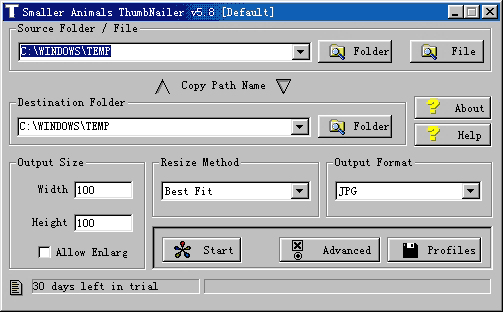
制作索引图的利器——Thumb Nailer
运行Thumb
Nailer后,在“Input Folder”栏中指定源图片所在目录。“Output Folder”栏中指定图片缩放后存放的目录。需要注意的是,如果要实现点击索引图后可以出现源图的话,源文件夹和目标文件夹需相同。在“Ouput
Size”栏中可设置输出图片的长宽像素。“Ouput Format”栏中可设置输出图片的格式。“Resize Method”中可设置缩放的方法,一般选择“Exact
Size”(准确大小)即可。设置好后便可进入“Advanced”进行下一步设置了。选择“Html”选项卡,将“Creat Html Files”前的复选框选中,便可将图片缩放后制成网页了。“Images
per Html”中可以设置每页的图片数量,“Creat Links to Inpout”项也要选上,这样一来才能实现源图片的输出。“Creat
Links to Inpout”项下方的“Make Table”选上后可在图片周围加上网格,并可以设定每行的格数。到此为止便完成了设置工作,你可以点击“Start”按钮静待索引网页的生成了。本文出自:《电脑报》1999年11月8日第44期