一步一步学网络蚂蚁
网络蚂蚁(NetAnts)是从因特网上下载文件用的下载工具软件,该工具软件针对国内网络线路差、速度慢、费用高等情况,做了许多特别设计,以满足下载文件时方便、快捷、省钱的要求。网络蚂蚁可说是一款上网必备的软件。
安装和启动
网络蚂蚁的安装比较简单。运行Setup.exe就可完成安装,无须人工设定。安装程序自动将文件拷贝到C:\Program
Files\Netants的目录中,并在Win9X的开始菜单程序项中建立一个名为“Netants”的快捷启动程序组。
贝贝附注:网络蚂蚁由洪以容开发,目前的最新版本是1.0 Bata 2.5。可以从http://netants.yeah.net下载。下载文件名为netants1b241zip,文件大小为164KB。另外,网络蚂蚁的界面目前还是英文,但可以到http://newhua.yeah.net下载网络蚂蚁的汉化包。
启动网络蚂蚁可以从Win9X开始菜单的“程序”项中启动,如果经常使用网络蚂蚁,建议在桌面上手工建一个快捷启动图标(见图1),双击该图标即可启动程序。

下载文件初步
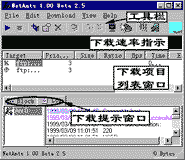
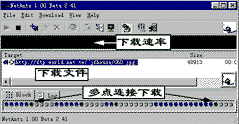
1.启动网络蚂蚁并使其主界面最小化(图4)

下载文件进阶
1.多种方式下载
网络蚂蚁提供了多种下载连接方式,方便了不同情况下的需要。
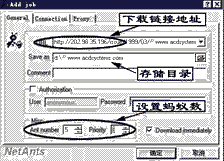
●直接输入下载地址:当已经知道下载目标的链接地址URL和文件名时,可以不需要通过在浏览器网上寻找并拖放地址链接的方法来下载,而采用手工输入地址的方法来添加下载任务。点击工具栏按钮“Add
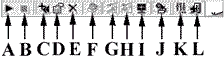
a new job”(图9中按钮“C”),弹出图7所示窗口,在“URL”栏中输入下载文件的地址和文件名,并设置好其它项目,就可新增一项下载任务,返回到主界面中,即可进行文件下载。
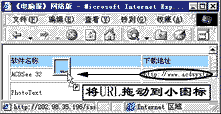
●拖动链接地址到界面窗口:从网页上直接拖动URL链接地址到程序界面窗口中,即可开始下载。
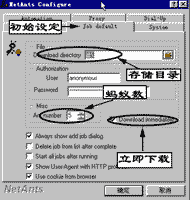
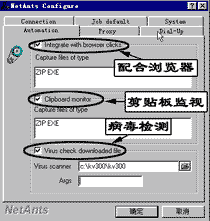
●剪贴板自动监视下载:网络蚂蚁可以对复制到剪贴板中的字符进行监视,如果是文件下载链接地址,则自动弹出图7所示的下载设置窗口,确认无误后,即可下载。要启动剪贴板自动监视下载时,点击图9中按钮“K”,弹出设置对话窗口,选择“Automation”(自动)标签中的“Clipboard
monitor”项(图10),并在下面的文本框中输入要监视下载的文件类型,缺省类型是ZIP、EXE文件。
●在浏览器中自动下载:网络蚂蚁最新版本(1.0 beta 2.5)可以与IE、Netscape浏览器相配合进行文件下载,当在IE、Netscape中点击文件下载链接(URL),网络蚂蚁就可自动将下载任务加入下载任务列表,确定后就可以开始下载。要启动该功能,就在设置对话窗口中选择“Automation”(自动)标签中的“Integrate
with browser clicks”即可(图10)。
下载任务的管理
1.记录下载任务
网络蚂蚁可以随时增加下载任务,点击图9中按钮“C”来增加新任务。可以随时增加下载任务,但并不立即下载,等到网络空闲的时段,集中进行下载。这些任务网络蚂蚁自动储存,任何时候启动网络蚂蚁都会存在。
2.编辑下载任务
对于已列在下载任务窗口里的下载项目,如果需要改变其内容,可以单击图9中按钮“D”,则弹出“Edit
job”对话框。它的内容和“Add job”对话框基本一样,可以在其中修改下载设置。
3.删除下载任务
点击工具栏删除按钮(图9中按钮“E”),也可用“Del”键,即可把下载任务栏窗口里选中的下载任务项删除。在设置窗口的“Job
default”标签项中,选择“Delete job from list after complete”项,则在下载任务完成后,自动将该任务从任务窗口中删除。注意,在已开始对某任务下载后,“Download”菜单中的“Edit”和“Delete”菜单就会被屏蔽,工具栏中相关按钮也同样,这时便不能再编辑和删除任务项。
网络蚂蚁的拨号上网
网络蚂蚁具有拨号上网的功能,但如果有其它优秀拨号软件,就不选用网络蚂蚁的拨号功能。
●在开始连接、下载前,如果没有连接到ISP服务器,则按“Start”按钮(图9中按钮“A”)以后,网络蚂蚁将先进行拨号。若计算机安装了其它的拨号工具软件(如Advanced
dialer),则网络蚂蚁将激活拨号软件,使其进行自动拨号。
●可以在“Download”的下拉菜单中选择“Netants Dialer”,或图9中按钮“F”进行拨号。
●若已经用其它方法拨号并与ISP服务器进行了连接,则它不再进行自动拨号。
此外,网络蚂蚁还有自动重拨(“Auto Redial”)等功能。拨号设置在设置窗口中的“Dial-Up”标签项中。
其它重要功能设置
1.连接设置
点击按钮“K”,在设置窗口中选择“Connection”标签页,该标签页主要是设置与下载目标服务器连接有关的项目。有关的几项设置如下:
●“Max error retries”(重接次数)——下载文件前,网络蚂蚁要先和目标服务器相连接。假如不能一次就连通,网络蚂蚁就要继续重新连接,一般10次连接不上就说明,网络中有障碍和阻塞,只好待以后再行连接。
●“Connect timeout”(断线超时)——在下载时若连接中断,网络蚂蚁并不立即停止工作,它要等待线路试图再接通。这里设定的是等待再接通的时间。若超过设定时间仍未接通,则网络蚂蚁将停止工作。
●“Receive timeout”(传输超时)——在下载过程中,有时虽然没有断线,但是没有数据信息的响应。超过设定的时间仍没有响应,则网络蚂蚁将停止工作。
2.系统设置
在设置窗口中,选择“System”标签页,设置程序和系统之间相关的一些项目。
●“Start As”——一般设为Normal。
●“Auto save job”——设置接收多少字节后自动往硬盘上存一次数据。为了减少因意外因素造成的数据丢失,建议此值不要设得太大。
●“Histogram”(曲线图参数)——选择游标左右移动来设置以多少千字节(KB)作为曲线的峰值。这里还要设定采样周期(一般选用1秒钟采一次样)。
在系统设置这个标签页中,最下面的几个项目根据个人需要来设定,如下载后弹出信息窗口、自动挂起、自动关机等项。也可选用“Use
sound”(声音信号),然后单击“设置声音”(Customize Sound)按钮,设置网络蚂蚁的事件声音。
3.查看下载工作记录
用网络蚂蚁下载文件时,每一次连接成功并开始下载,程序都对工作的内容进行记录,并写入Netantslog.htm文件中,用户可以查看。这时,只需单击“File\View
Log”菜单项,就会激活浏览器并打开该文件来查看工作记录。
本文出自:《电脑报》1999年03月15日第10期